
Windowsの夜間モード:ブルーライトを軽減し、目の疲れを和らげる方法

# Windowsの夜間モード:ブルーライトを軽減し、目の疲れを和らげる方法
この記事では、Windowsの夜間モードの機能とその利点について説明します。夜間モードは、ディスプレイの色温度を調整して、夜間の目の疲れを軽減する機能です。ブルーライトを軽減することで、目の疲れを和らげ、睡眠の質を向上させることができます。
夜間モードは、Windows 10以降のバージョンで利用できます。この機能は、夜間にパソコンやスマートフォンを使用する際に役立ちます。夜間モードを有効にすることで、ディスプレイの色温度が自動的に調整され、ブルーライトの放出が軽減されます。
この記事では、夜間モードの設定方法と、色温度の調整方法についても説明します。夜間モードを利用することで、目の疲れを軽減し、睡眠の質を向上させることができます。
Windowsの夜間モードとは
Windowsの夜間モードは、ディスプレイの色温度を調整して、夜間の目の疲れを軽減する機能です。ブルーライトを軽減することで、目の疲れを和らげ、睡眠の質を向上させることができます。この機能は、Windows 10以降のバージョンで利用できます。
夜間モードを有効にすることで、ディスプレイの色温度が変わり、ブルーライトの放出が抑制されます。これにより、目の疲れが軽減され、長時間のパソコン使用でも目の負担が軽くなります。また、夜間モードは、睡眠の質を向上させる効果もあります。ブルーライトは、体内時計を狂わせる可能性があるため、夜間モードを使用することで、睡眠のリズムを正常に保つことができます。
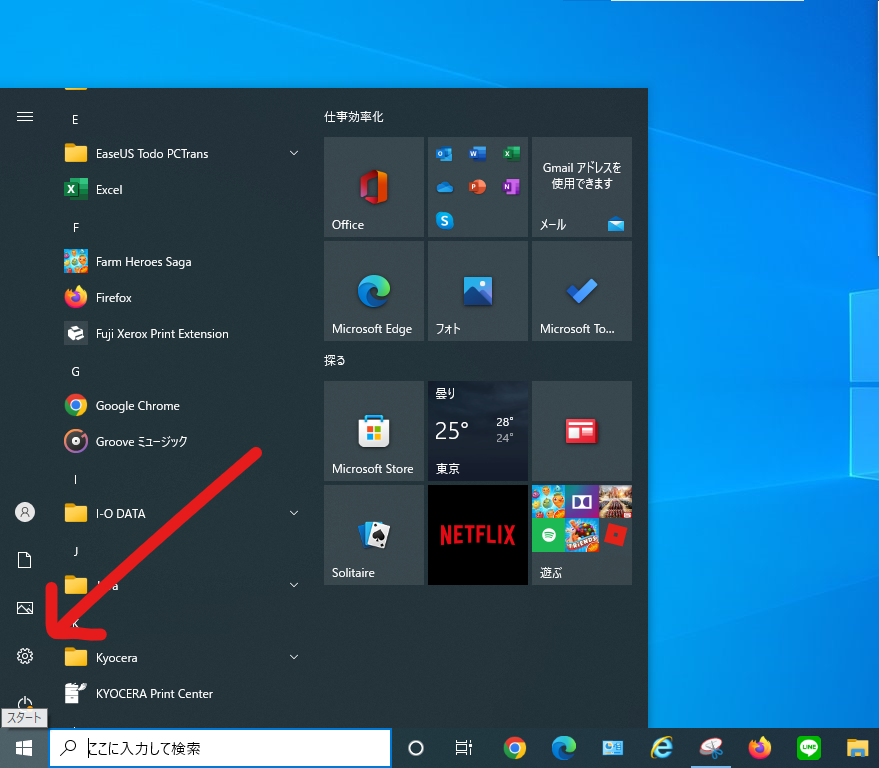
夜間モードは、設定アプリから簡単に有効にすることができます。設定アプリを開き、「システム」 > 「ディスプレイ」を選択し、「夜間モード」をオンにします。また、タスクバーの時計の隣にある通知アイコンをクリックし、「夜間モード」を選択して「オン」に切り替えることもできます。夜間モードの色温度は、設定アプリから調整できます。
ブルーライトの影響と夜間モードの利点
ブルーライトは、ディスプレイから発せられる青色の光線で、夜間にパソコンやスマートフォンを使用する際に、目の疲れや睡眠障害を引き起こすことがあります。ブルーライトは、体内時計を狂わせ、メラトニンの分泌を抑制することで、睡眠の質を低下させることがあります。
夜間モードは、ブルーライトを軽減することで、目の疲れを和らげ、睡眠の質を向上させることができます。夜間モードは、ディスプレイの色温度を調整して、夜間の目の疲れを軽減する機能です。夜間モードを使用することで、パソコンやスマートフォンを使用する際に、目の疲れや睡眠障害を防ぐことができます。
夜間モードの利点は、ブルーライトを軽減することで、目の疲れを和らげ、睡眠の質を向上させることができることです。また、夜間モードは、ディスプレイの色温度を調整して、夜間の目の疲れを軽減する機能です。夜間モードを使用することで、パソコンやスマートフォンを使用する際に、目の疲れや睡眠障害を防ぐことができます。
夜間モードを有効にする方法
夜間モードを有効にするには、タスクバーの時計の隣にある通知アイコンをクリックし、「夜間モード」を選択して「オン」に切り替えるか、設定アプリから「システム」 > 「ディスプレイ」を選択し、「夜間モード」をオンにします。夜間モードを有効にすると、ディスプレイの色温度が自動的に調整され、ブルーライトが軽減されます。
夜間モードを有効にする時間帯も設定できます。設定アプリから「システム」 > 「ディスプレイ」を選択し、「夜間モード」のスケジュールを設定することで、夜間モードを自動的にオンまたはオフにすることができます。例えば、日没から夜明けまでの時間帯に夜間モードをオンにすることができます。
また、夜間モードの色温度も調整できます。設定アプリから「システム」 > 「ディスプレイ」を選択し、「夜間モード」の色温度を調整することで、ブルーライトの軽減レベルを調整することができます。色温度を調整することで、夜間モードを自分に合った設定にすることができます。
夜間モードの色温度を調整する方法
夜間モードの色温度を調整するには、設定アプリから「システム」 > 「ディスプレイ」を選択し、「夜間モード」の設定を変更する必要があります。ここでは、夜間モードの色温度を調整する方法について説明します。
夜間モードの色温度を調整するには、設定アプリを開き、「システム」 > 「ディスプレイ」を選択します。次に、「夜間モード」の設定を変更するために、「夜間モードの設定」をクリックします。ここで、夜間モードの色温度を調整することができます。色温度を調整することで、ブルーライトの量を制御し、目の疲れを和らげることができます。
夜間モードの色温度を調整することで、夜間にパソコンやスマートフォンを使用する際に、目の疲れを軽減することができます。また、睡眠の質を向上させることもできます。夜間モードは、Windows 10以降のバージョンで利用できるため、最新のWindowsを使用している場合は、夜間モードを有効にしてみましょう。
夜間モードの活用シーン
夜間モードは、夜間にパソコンやスマートフォンを使用する際に役立ちます。例えば、夜遅くまで仕事や勉強をしている場合、夜間モードを有効にすることで、目の疲れを軽減し、睡眠の質を向上させることができます。また、夜間に映画やゲームを楽しむ場合も、夜間モードを使用することで、目の疲れを和らげることができます。
夜間モードは、特に暗い部屋で作業する場合に役立ちます。暗い部屋では、ディスプレイの明るさが目に刺激を与えることがありますが、夜間モードを有効にすることで、ディスプレイの色温度を調整し、目の疲れを軽減することができます。
# 以外のキーワードを強調する場合は、夜間モードの利点を強調するために、ブルーライトを軽減 というフレーズを使用することができます。ブルーライトを軽減することで、目の疲れを和らげ、睡眠の質を向上させることができます。
まとめ
Windowsの夜間モードは、ディスプレイの色温度を調整して、夜間の目の疲れを軽減する機能です。ブルーライトを軽減することで、目の疲れを和らげ、睡眠の質を向上させることができます。夜間モードは、Windows 10以降のバージョンで利用できます。
夜間モードを有効にするには、タスクバーの時計の隣にある通知アイコンをクリックし、「夜間モード」を選択して「オン」に切り替えるか、設定アプリから「システム」 > 「ディスプレイ」を選択し、「夜間モード」をオンにします。夜間モードの色温度は、設定アプリから調整できます。
夜間モードは、夜間にパソコンやスマートフォンを使用する際に役立ちます。ブルーライトを軽減することで、目の疲れを和らげ、睡眠の質を向上させることができます。夜間モードを利用することで、より快適なコンピューティング体験を実現することができます。
# 以降のバージョンで利用できる夜間モードは、コンピュータの使用をより快適にする機能です。夜間モードを有効にすることで、ブルーライトを軽減し、目の疲れを和らげることができます。
まとめ
夜間モードは、ブルーライトを軽減し、目の疲れを和らげる機能です。夜間モードを有効にすることで、より快適なコンピューティング体験を実現することができます。
よくある質問
Windowsの夜間モードとは何ですか?
Windowsの夜間モードは、ブルーライトを軽減し、目の疲れを和らげるための機能です。夜間モードを有効にすると、ディスプレイの色温度が変わり、ブルーライトの放出が抑制されます。これにより、夜間の作業や閲覧がより快適になります。夜間モードは、Windowsの設定から簡単に有効にすることができます。
夜間モードを有効にする方法は?
夜間モードを有効にするには、Windowsの設定を開き、ディスプレイの設定を選択します。次に、夜間モードの設定を選択し、スイッチをオンにします。夜間モードの設定では、スケジュールを設定することもできます。スケジュールを設定すると、夜間モードが自動的に有効または無効になります。
夜間モードは目に良いですか?
夜間モードは、ブルーライトを軽減することで、目の疲れを和らげる効果があります。ブルーライトは、睡眠障害や目の疲れの原因となることが知られています。夜間モードを有効にすることで、夜間の作業や閲覧がより快適になり、目の健康を守ることができます。
夜間モードはパソコンの性能に影響を与えますか?
夜間モードは、パソコンの性能に影響を与えません。夜間モードは、ディスプレイの色温度を変えるだけであり、パソコンの処理能力やメモリ使用量には影響を与えません。したがって、夜間モードを有効にしても、パソコンの性能に問題はありません。
コメントを残す
コメントを投稿するにはログインしてください。
関連ブログ記事