
Windows操作ログの取得方法:トラブルシューティングとセキュリティ分析

# Windows操作ログの取得方法:トラブルシューティングとセキュリティ分析
Windows操作ログを取得する方法について説明します。Windows操作ログは、ユーザーの行動を記録し、システムのトラブルシューティングを行う上で非常に重要な作業です。操作ログには、ユーザーのログオンやログオフ、プログラムの実行や終了、ファイルの操作などの詳細な情報が記録されています。この記事では、Windows操作ログを取得する方法とその目的、取得したログの処理方法について説明します。
Windows操作ログを取得することで、システムのトラブルシューティング、セキュリティ分析、システム監視などが可能になります。トラブルシューティングでは、ログを分析して問題の原因を特定できます。セキュリティ分析では、ログを分析して不正アクセスやデータの流出を検知できます。また、コンプライアンスを確認するためにログを取得することもあります。
この記事では、Windows操作ログを取得する方法、取得したログの処理方法、ログの分析方法などについて詳しく説明します。Windows操作ログを取得することで、システムの安全性と信頼性を向上させることができます。
Windows操作ログの重要性
Windows操作ログは、ユーザーの行動を記録し、システムのトラブルシューティングを行う上で非常に重要な作業です。操作ログには、ユーザーのログオンやログオフ、プログラムの実行や終了、ファイルの操作などの詳細な情報が記録されています。この情報は、システムの問題を特定し、解決するために不可欠です。
# Windows操作ログを取得することで、システムのトラブルシューティングが容易になります。ログを分析することで、問題の原因を特定し、解決策を立てることができます。また、ログを使用してシステムのパフォーマンスを監視することもできます。これにより、システムの問題を早期に発見し、解決することができます。
Windows操作ログは、セキュリティ分析にも役立ちます。ログを分析することで、不正アクセスやデータの流出を検知できます。また、ログを使用してコンプライアンスを確認することもできます。これにより、システムのセキュリティを強化し、データの安全性を確保することができます。
Windows操作ログの取得方法
Windows操作ログを取得する方法について説明します。Windows操作ログは、ユーザーの行動を記録し、システムのトラブルシューティングを行う上で非常に重要な作業です。操作ログには、ユーザーのログオンやログオフ、プログラムの実行や終了、ファイルの操作などの詳細な情報が記録されています。
Windows操作ログを取得する方法には、Windowsイベントログを使用する方法と、サードパーティーのツールを使用する方法があります。Windowsイベントログを使用する方法は、Windowsの管理ツールでログを確認できる設定を変更することで実現できます。サードパーティーのツールを使用する方法は、様々なツールがあり、logitsやSplashtopなどのツールを使用できます。
Windows操作ログを取得する際に考慮すべき事項は、ログの内容、ログのサイズ、ログの保存期間、ログのセキュリティなどがあります。ログの内容は、システムログ、セキュリティログ、アプリケーションログなどのカテゴリに分けられます。ログのサイズは、MB以上のサイズになることがあります。ログの保存期間は、30日や60日など設定できます。ログのセキュリティは、暗号化などによって保護できます。
Windowsイベントログを使用する方法
Windowsイベントログを使用する方法は、Windowsの管理ツールでログを確認できる設定を変更することで実現できます。イベントログには、# システムログ、セキュリティログ、アプリケーションログなどのカテゴリに分けられます。イベントログを使用することで、ユーザーのログオンやログオフ、プログラムの実行や終了、ファイルの操作などの詳細な情報を記録することができます。
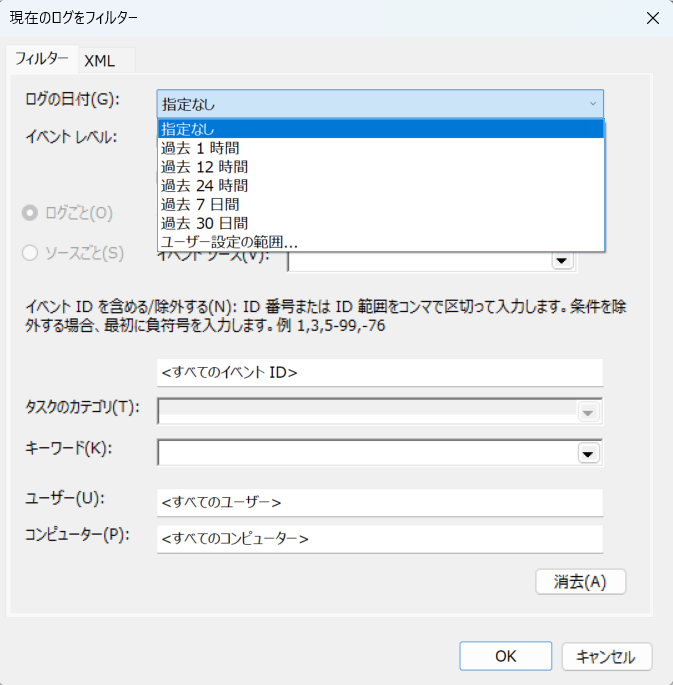
イベントログを使用する方法は、Windowsの管理ツールでイベントログを確認する設定を変更することで実現できます。イベントログを確認するには、Windowsの管理ツールでイベントビューアーを起動し、イベントログを選択することで実現できます。イベントログを選択すると、イベントログの内容が表示され、ユーザーの行動を確認することができます。
イベントログを使用することで、トラブルシューティングやセキュリティ分析を行うことができます。イベントログを分析することで、問題の原因を特定し、システムのパフォーマンスを監視することができます。また、イベントログを使用して不正アクセスやデータの流出を検知することもできます。
サードパーティーのツールを使用する方法
サードパーティーのツールを使用する方法は、Windows操作ログを取得するためのもう一つの選択肢です。# Windowsイベントログを使用する方法と異なり、サードパーティーのツールを使用する方法は、より柔軟性とカスタマイズ性を提供します。様々なサードパーティーのツールがあり、logitsやSplashtopなどのツールを使用できます。これらのツールは、Windows操作ログを取得するための機能を提供し、ログの分析や保存も可能です。
サードパーティーのツールを使用する方法の利点は、ログの取得と分析を自動化できることです。多くのツールは、ログの取得をスケジュール化する機能を提供し、ログの分析も自動化できます。また、サードパーティーのツールは、ログの保存と管理も可能です。ログをNASなどのストレージに保存することができ、ログの削除も自動化できます。
ただし、サードパーティーのツールを使用する方法には、コストとセキュリティの問題があります。多くのサードパーティーのツールは、有料です。また、サードパーティーのツールを使用することで、セキュリティのリスクが増加する可能性があります。したがって、サードパーティーのツールを使用する前に、十分な検討と評価が必要です。
Windows操作ログを取得する際に考慮すべき事項
Windows操作ログを取得する際に考慮すべき事項は、ログの内容、ログのサイズ、ログの保存期間、ログのセキュリティなどがあります。ログの内容は、システムログ、セキュリティログ、アプリケーションログなどのカテゴリに分けられます。ログのサイズは、MB以上のサイズになることがあります。ログの保存期間は、30日や60日など設定できます。ログのセキュリティは、暗号化などによって保護できます。
ログの内容は、システムのトラブルシューティングやセキュリティ分析に非常に重要です。システムログには、システムの起動や終了、エラーなどの情報が記録されています。セキュリティログには、ログオンやログオフ、ファイルの操作などの情報が記録されています。アプリケーションログには、アプリケーションの実行や終了などの情報が記録されています。
ログのサイズは、ログの保存期間やログの内容によって異なります。ログのサイズが大きすぎると、ログの保存や分析が困難になることがあります。ログの保存期間は、ログの内容やログのサイズによって異なります。ログの保存期間が短すぎると、ログの分析やトラブルシューティングが困難になることがあります。ログのセキュリティは、ログの内容やログの保存期間によって異なります。ログのセキュリティが不十分だと、ログの改ざんやログの漏洩などのリスクがあります。
ログの内容とカテゴリ
Windows操作ログには、ユーザーの行動を記録した詳細な情報が含まれています。ログの内容は、システムログ、セキュリティログ、アプリケーションログなどのカテゴリに分けられます。システムログには、システムの起動やシャットダウン、ドライバーのインストールや更新などのシステム関連のイベントが記録されています。セキュリティログには、ログオンやログオフ、ファイルのアクセスや変更などのセキュリティ関連のイベントが記録されています。アプリケーションログには、アプリケーションのインストールや更新、実行や終了などのアプリケーション関連のイベントが記録されています。
ログの内容は、トラブルシューティングやセキュリティ分析に非常に役立ちます。たとえば、システムログを分析することで、システムのトラブルの原因を特定できます。また、セキュリティログを分析することで、不正アクセスやデータの流出を検知できます。アプリケーションログを分析することで、アプリケーションのパフォーマンスやエラーを特定できます。
ログのカテゴリは、Windowsイベントログで設定できます。Windowsイベントログでは、ログのカテゴリを選択して、ログの内容をフィルタリングできます。また、ログのカテゴリを設定することで、ログの保存期間やログのサイズを制御できます。
ログの保存と削除
Windows操作ログを取得した後、ログの保存と削除は非常に重要な作業です。ログの保存は、将来のトラブルシューティングやセキュリティ分析のためにログを保存することを意味します。ログの保存方法には、NASなどのストレージにログを保存する方法や、クラウドストレージにログを保存する方法があります。ログの保存期間は、30日や60日など設定できます。
ログの削除は、保存期間が終了したログを削除することを意味します。ログの削除は、ストレージの容量を節約するために行われます。ただし、ログの削除前に、ログの内容を確認し、重要な情報が含まれていないことを確認する必要があります。ログの削除方法には、手動でログを削除する方法や、自動でログを削除する方法があります。
ログの保存と削除を適切に行うことで、Windows操作ログを効果的に管理できます。ログの保存と削除は、トラブルシューティングとセキュリティ分析のために非常に重要な作業です。したがって、ログの保存と削除を適切に行うことが重要です。
Windows操作ログを取得する目的
Windows操作ログを取得する目的は、主にトラブルシューティング、システム監視、セキュリティ分析の3つの方面に分けられます。トラブルシューティングでは、ログを分析して問題の原因を特定し、システムの障害を解決するために使用します。システム監視では、ログを使用してシステムのパフォーマンスを監視し、システムの安定性を確保するために使用します。セキュリティ分析では、ログを分析して不正アクセスやデータの流出を検知し、システムのセキュリティを確保するために使用します。
また、コンプライアンスを確認するためにログを取得することもあります。たとえば、# PCI DSSやHIPAAなどの規制では、ログの取得と保存が義務付けられています。したがって、Windows操作ログを取得することは、システムのトラブルシューティングとセキュリティ分析のために非常に重要な作業です。
Windows操作ログを取得することで、システムの問題を迅速に特定し、解決することができます。また、ログを分析することで、システムのパフォーマンスを改善し、セキュリティを強化することができます。したがって、Windows操作ログを取得することは、システムの管理と運用に不可欠な作業です。
トラブルシューティングとシステム監視
Windows操作ログを取得することで、トラブルシューティングやシステム監視を行うことができます。トラブルシューティングでは、ログを分析して問題の原因を特定し、解決策を立てることができます。たとえば、システムが不安定に動作している場合、ログを分析して問題の原因がハードウェアの故障なのか、ソフトウェアのバグなのかを判断できます。
システム監視では、ログを使用してシステムのパフォーマンスを監視し、問題が発生する前に予防することができます。たとえば、ログを分析してシステムのリソース使用率が高いことを検知し、リソースを増強することでシステムのパフォーマンスを向上させることができます。また、ログを使用してシステムのセキュリティを監視し、不正アクセスやデータの流出を検知することもできます。
# Windows操作ログを取得することで、システムのトラブルシューティングや監視を行うことができますが、ログの取得方法やログの分析方法は非常に重要です。ログの取得方法が不正確であると、ログの分析結果も不正確になります。したがって、ログの取得方法やログの分析方法を正確に理解することが必要です。
セキュリティ分析とコンプライアンス
セキュリティ分析は、Windows操作ログを取得する上で非常に重要な作業です。ログを分析することで、不正アクセスやデータの流出を検知できます。また、ログを使用してシステムのセキュリティを評価し、脆弱性を特定することができます。セキュリティ分析では、ログを分析して攻撃のパターンを特定し、システムのセキュリティを強化することができます。
また、Windows操作ログを取得することで、コンプライアンスを確認することができます。コンプライアンスとは、法律や規制に従ってシステムを運用することです。ログを取得することで、システムの運用がコンプライアンスに従っているかどうかを確認することができます。コンプライアンスを確認することで、システムのセキュリティを強化し、リスクを軽減することができます。
Windows操作ログを取得することで、セキュリティ分析とコンプライアンスを実現することができます。ログを分析することで、システムのセキュリティを評価し、脆弱性を特定することができます。また、ログを使用してコンプライアンスを確認することで、システムの運用がコンプライアンスに従っているかどうかを確認することができます。
Windows操作ログを取得した後の処理方法
Windows操作ログを取得した後、ログの分析、ログの保存、ログの削除などの処理を行う必要があります。ログの分析では、サードパーティーのツールを使用してログを分析し、問題の原因を特定したり、システムのパフォーマンスを監視したり、不正アクセスやデータの流出を検知したりできます。
ログの分析では、# ログの内容、ログのサイズ、ログの保存期間などの要素を考慮する必要があります。ログの内容は、システムログ、セキュリティログ、アプリケーションログなどのカテゴリに分けられます。ログのサイズは、MB以上のサイズになることがあります。ログの保存期間は、30日や60日など設定できます。
ログの保存では、NASなどのストレージにログを保存できます。ログの保存期間が終了したログは、削除することができます。また、ログの報告を作成して、管理者に提出することもあります。ログの報告には、ログの分析結果、ログの保存状況、ログの削除状況などの情報を含めることができます。
まとめ
Windows操作ログを取得する方法について説明しました。Windows操作ログは、ユーザーの行動を記録し、システムのトラブルシューティングを行う上で非常に重要な作業です。操作ログには、ユーザーのログオンやログオフ、プログラムの実行や終了、ファイルの操作などの詳細な情報が記録されています。
Windows操作ログを取得する際に考慮すべき事項は、ログの内容、ログのサイズ、ログの保存期間、ログのセキュリティなどがあります。ログの内容は、システムログ、セキュリティログ、アプリケーションログなどのカテゴリに分けられます。ログのサイズは、MB以上のサイズになることがあります。ログの保存期間は、30日や60日など設定できます。ログのセキュリティは、暗号化などによって保護できます。
Windows操作ログを取得する目的は、トラブルシューティング、システム監視、セキュリティ分析などが挙げられます。トラブルシューティングでは、ログを分析して問題の原因を特定できます。システム監視では、ログを使用してシステムのパフォーマンスを監視できます。セキュリティ分析では、ログを分析して不正アクセスやデータの流出を検知できます。また、コンプライアンスを確認するためにログを取得することもあります。
# を使用して、Windowsイベントログを確認することもできます。イベントログには、システムのイベントが記録されており、トラブルシューティングに役立ちます。イベントログを確認することで、システムの問題を特定し、解決策を講じることができます。
よくある質問
Windows操作ログの取得方法はどうすればよいですか?
Windows操作ログの取得方法は、イベントビューアーを使用する方法と、PowerShellを使用する方法があります。イベントビューアーを使用する方法は、Windowsの標準機能であり、簡単に操作ログを取得できます。イベントビューアーを開き、「Windows ログ」を選択し、「セキュリティ」を選択すると、操作ログを表示できます。一方、PowerShellを使用する方法は、Get-WinEventコマンドレットを使用して操作ログを取得できます。この方法は、イベントビューアーよりも詳細な情報を取得できます。
Windows操作ログを取得する目的は何ですか?
Windows操作ログを取得する目的は、トラブルシューティングとセキュリティ分析に使用するためです。操作ログを分析することで、システムの問題を特定し、解決策を講じることができます。また、セキュリティ分析に使用することで、システムへの不正アクセスを検知し、防止することができます。さらに、操作ログを取得することで、コンプライアンス要件を満たすことができます。
Windows操作ログにはどのような情報が含まれていますか?
Windows操作ログには、ログオン/ログオフ、ファイルアクセス、レジストリ変更、プロセス作成/終了などの情報が含まれています。また、イベントID、イベント日時、ユーザー名、コンピューター名などの情報も含まれています。これらの情報を分析することで、システムの動作を把握し、問題を特定することができます。
Windows操作ログを取得する際に注意すべき点は何ですか?
Windows操作ログを取得する際に注意すべき点は、ログの保存期間とログのサイズです。ログの保存期間が短すぎると、必要なログが消失してしまう可能性があります。また、ログのサイズが大きすぎると、ログの取得に時間がかかりすぎる可能性があります。さらに、ログのセキュリティも重要です。ログを取得する際には、ログのセキュリティを確保するために、暗号化やアクセス制限を実施する必要があります。
コメントを残す
コメントを投稿するにはログインしてください。
関連ブログ記事