
Windows Vista サポート終了:セキュリティリスクと互換性問題を回避するアップグレード方法

# Windows Vista サポート終了:セキュリティリスクと互換性問題を回避するアップグレード方法
Windows Vista のサポートが終了したことにより、多くのユーザーがセキュリティリスクや互換性の問題に直面しています。この記事では、Windows Vista のサポート終了に伴うリスクと、最新の OS へのアップグレード方法について説明します。
Windows Vista のサポート終了は、2017 年 4 月 11 日にマイクロソフトによって発表されました。これ以降、Windows Vista に対するセキュリティ更新プログラムや技術サポートは提供されていません。したがって、Windows Vista を使い続けることは、セキュリティ上のリスクが高まり、最新のソフトウェアやハードウェアとの互換性が失われる可能性があります。
この記事では、Windows Vista のサポート終了に伴うリスクを回避するためのアップグレード方法について説明します。また、Windows 10 または Windows 11 へのアップグレードの利点や注意点についても触れます。
Windows Vista サポート終了の影響
# Windows Vista のサポート終了は、ユーザーにとって大きな影響を及ぼします。マイクロソフトは、2017 年 4 月 11 日以降、Windows Vista に対するセキュリティ更新プログラムや技術サポートを提供していません。これにより、Windows Vista を使い続けるユーザーは、セキュリティ上のリスクが高まり、最新のソフトウェアやハードウェアとの互換性が失われる可能性があります。
Windows Vista のサポート終了は、セキュリティ上のリスクを高めるだけでなく、ユーザーの生産性にも影響を及ぼします。互換性の問題により、最新のソフトウェアやハードウェアを利用できなくなり、ユーザーは古いシステムで作業を続ける必要があります。これは、ユーザーの作業効率を低下させ、ビジネス上の損失を招く可能性があります。
したがって、Windows Vista を使い続けるユーザーは、できるだけ早く Windows 10 または Windows 11 にアップグレードすることをお勧めします。アップグレードすることで、最新のセキュリティ機能とパフォーマンスを利用できます。また、Windows 10 には、Windows Vista よりも多くのアプリとゲームが利用できます。
セキュリティリスクと互換性問題
# Windows Vista のサポート終了は、セキュリティリスクと互換性問題を引き起こす可能性があります。マイクロソフトは、2017 年 4 月 11 日以降、Windows Vista に対するセキュリティ更新プログラムや技術サポートを提供していません。したがって、Windows Vista を使い続けることは、セキュリティ上のリスクが高まり、最新のソフトウェアやハードウェアとの互換性が失われる可能性があります。
Windows Vista を使い続けることで生じるセキュリティリスクには、ウイルスやマルウェアへの感染、個人情報の漏洩、システムの不安定化などがあります。また、互換性問題も生じる可能性があり、最新のソフトウェアやハードウェアを利用できない場合があります。したがって、Windows 10 または Windows 11 にアップグレードすることをお勧めします。
アップグレードすることで、最新のセキュリティ機能とパフォーマンスを利用できます。また、Windows 10 には、Windows Vista よりも多くのアプリとゲームが利用できます。アップグレードする際は、事前に新しい OS のシステム要件を確認し、自分の PC が対応していることを確認しましょう。また、データのバックアップを取ることも忘れずに行いましょう。
アップグレードの必要性
# Windows Vista のサポート終了は、セキュリティリスクや互換性の問題を引き起こす可能性があります。マイクロソフトは、2017 年 4 月 11 日以降、Windows Vista に対するセキュリティ更新プログラムや技術サポートを提供していません。したがって、Windows Vista を使い続けることは、セキュリティ上のリスクが高まり、最新のソフトウェアやハードウェアとの互換性が失われる可能性があります。
このようなリスクを回避するためには、Windows 10 または Windows 11 にアップグレードすることが必要です。アップグレードすることで、最新のセキュリティ機能とパフォーマンスを利用できます。また、Windows 10 には、Windows Vista よりも多くのアプリとゲームが利用できます。アップグレードすることで、ユーザーはより安全で快適なコンピューティング体験を享受できます。
アップグレードの必要性は、セキュリティ上のリスクだけではなく、互換性の問題も回避するためです。最新のソフトウェアやハードウェアは、Windows Vista では動作しない可能性があります。アップグレードすることで、ユーザーは最新のテクノロジーを利用でき、より効率的な作業が可能になります。
Windows 10 または Windows 11 へのアップグレード方法
Windows 10 または Windows 11 へのアップグレード は、Windows Vista のセキュリティリスクと互換性問題を回避するための最も効果的な方法です。アップグレードすることで、最新のセキュリティ機能とパフォーマンスを利用できます。また、Windows 10 には、Windows Vista よりも多くのアプリとゲームが利用できます。
アップグレードする際は、事前に新しい OS のシステム要件を確認し、自分の PC が対応していることを確認しましょう。Windows 10 または Windows 11 をインストールするには、少なくとも 64 ビットのプロセッサ、2 GB の RAM、20 GB の空きディスク容量が必要です。また、ディスプレイの解像度は 800 x 600 以上である必要があります。
アップグレードする前に、データのバックアップを取ることも忘れずに行いましょう。Windows のアップグレードプロセスでは、ユーザーデータは保持されますが、念のためバックアップを取ることが推奨されます。外付けハードディスクやクラウドストレージサービスを使用して、重要なファイルやフォルダをバックアップしましょう。
アップグレード前の準備
アップグレードを開始する前に、自分の PC が新しい OS のシステム要件を満たしていることを確認する必要があります。新しい OS のシステム要件を確認することで、スムーズなアップグレードを実行できます。# Windows 10 または Windows 11 のシステム要件は、マイクロソフトの公式ウェブサイトで確認できます。
また、アップグレード前にデータのバックアップを取ることも重要です。アップグレード中にデータが失われる可能性があるため、事前にバックアップを取ることで、重要なデータを保護できます。外付けハードディスクやクラウドストレージを使用して、データをバックアップしましょう。
アップグレード前に、現在使用しているソフトウェアやハードウェアの互換性も確認する必要があります。新しい OS では、古いソフトウェアやハードウェアが動作しない可能性があるため、事前に確認することで、問題を回避できます。ソフトウェアやハードウェアのメーカーのウェブサイトで、互換性情報を確認しましょう。
システム要件の確認
# Windows Vista から Windows 10 または Windows 11 にアップグレードする前に、自分の PC が新しい OS のシステム要件を満たしていることを確認する必要があります。システム要件には、プロセッサ、メモリ、ストレージ、グラフィックカードなどのハードウェア要件が含まれます。Windows 10 のシステム要件は、Windows Vista よりも高くなっているため、古い PC ではアップグレードできない可能性があります。
システム要件を確認するには、マイクロソフトの公式ウェブサイトにアクセスし、Windows 10 または Windows 11 のシステム要件ページを参照してください。ここでは、必要なハードウェア要件と推奨されるハードウェア要件が記載されています。自分の PC のスペックを確認し、システム要件を満たしていることを確認してください。
また、Windows 10 または Windows 11 をインストールするには、64 ビットのプロセッサが必要です。Windows Vista は 32 ビットのプロセッサでも動作しますが、Windows 10 または Windows 11 では 64 ビットのプロセッサが必須です。したがって、古い PC ではアップグレードできない可能性があります。
データのバックアップ
データのバックアップ は、アップグレード前に行うべき重要なステップです。アップグレードの際にデータが失われる可能性があるため、事前にバックアップを取ることで、重要なファイルや設定を保護できます。バックアップ方法としては、外付けハードディスクやクラウドストレージサービスを利用することができます。外付けハードディスクは、手元にデータを保存できるため、セキュリティ上のリスクが低いと言えます。一方、クラウドストレージサービスは、データをオンラインで保存できるため、アクセス性が高く便利です。
アップグレード前にバックアップを取ることで、アップグレードの際に問題が発生しても、重要なデータを失う心配がありません。また、バックアップを取ることで、Windows Vista から Windows 10 または Windows 11 にアップグレードした後も、以前の設定やファイルを簡単に復元できます。アップグレード前にバックアップを取ることは、セキュリティ上のリスクを回避するために非常に重要です。
まとめ
# Windows Vista サポート終了:セキュリティリスクと互換性問題を回避するアップグレード方法
Windows Vista のサポートが終了したため、セキュリティリスクや互換性の問題が発生する可能性があります。マイクロソフトは、2017 年 4 月 11 日以降、Windows Vista に対するセキュリティ更新プログラムや技術サポートを提供していません。したがって、Windows Vista を使い続けることは、セキュリティ上のリスクが高まり、最新のソフトウェアやハードウェアとの互換性が失われる可能性があります。
Windows 10 または Windows 11 にアップグレードすることをお勧めします。アップグレードすることで、最新のセキュリティ機能とパフォーマンスを利用できます。また、Windows 10 には、Windows Vista よりも多くのアプリとゲームが利用できます。アップグレードする際は、事前に新しい OS のシステム要件を確認し、自分の PC が対応していることを確認しましょう。また、データのバックアップを取ることも忘れずに行いましょう。
アップグレードすることで、Windows Vista のセキュリティリスクや互換性の問題を回避できます。新しい OS には、最新のセキュリティ機能やパフォーマンスが備わっており、より安全に、より快適に PC を利用できます。アップグレードを検討している場合は、早めに実施することをお勧めします。
まとめ
Windows Vista のサポート終了に伴い、セキュリティリスクや互換性の問題が発生する可能性があります。Windows 10 または Windows 11 にアップグレードすることで、最新のセキュリティ機能やパフォーマンスを利用できます。アップグレードを検討している場合は、早めに実施することをお勧めします。
よくある質問
Windows Vista のサポートが終了した場合、どのような影響がありますか?
Windows Vista のサポートが終了した場合、セキュリティアップデートやバグフィックスが提供されなくなります。これにより、セキュリティリスクが高まり、コンピューターがマルウェアやウイルスに感染する可能性が増えます。また、互換性問題も発生し、ソフトウェアやハードウェアが正常に動作しなくなる可能性があります。したがって、Windows Vista を使用している場合は、できるだけ早くアップグレードすることをお勧めします。
Windows Vista からアップグレードするには、どのような方法がありますか?
Windows Vista からアップグレードするには、Windows 10 または Windows 11 にアップグレードすることができます。アップグレードするには、Microsoft の公式ウェブサイトからアップグレードツールをダウンロードし、指示に従ってアップグレードを実行します。また、データのバックアップやソフトウェアの再インストールも必要になる場合があります。アップグレードの前に、必要な準備を整えておくことをお勧めします。
Windows Vista の互換性問題を回避するには、どのような方法がありますか?
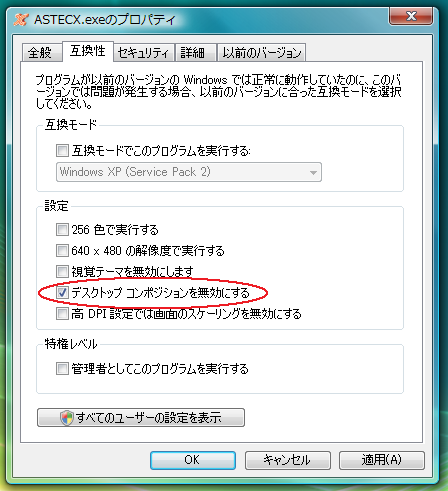
Windows Vista の互換性問題を回避するには、互換モードを使用することができます。互換モードは、Windows XP 互換モードや Windows 7 互換モードなど、さまざまなモードを提供します。また、仮想マシンを使用することもできます。仮想マシンは、Windows Vista を仮想環境で実行することができます。これにより、互換性問題を回避することができます。
Windows Vista のサポート終了後、どのようなセキュリティ対策を講じる必要がありますか?
Windows Vista のサポート終了後、セキュリティソフトウェアを使用することが重要です。セキュリティソフトウェアは、マルウェアやウイルスを検出して削除することができます。また、ファイアウォールを有効にすることも重要です。ファイアウォールは、不正アクセスをブロックすることができます。また、ソフトウェアの更新を定期的に実行することも重要です。ソフトウェアの更新は、セキュリティバグを修正することができます。
コメントを残す
コメントを投稿するにはログインしてください。
関連ブログ記事