
Windowsの準備が終わらない?原因と解決策を徹底解説

# Windowsの準備が終わらない?原因と解決策を徹底解説
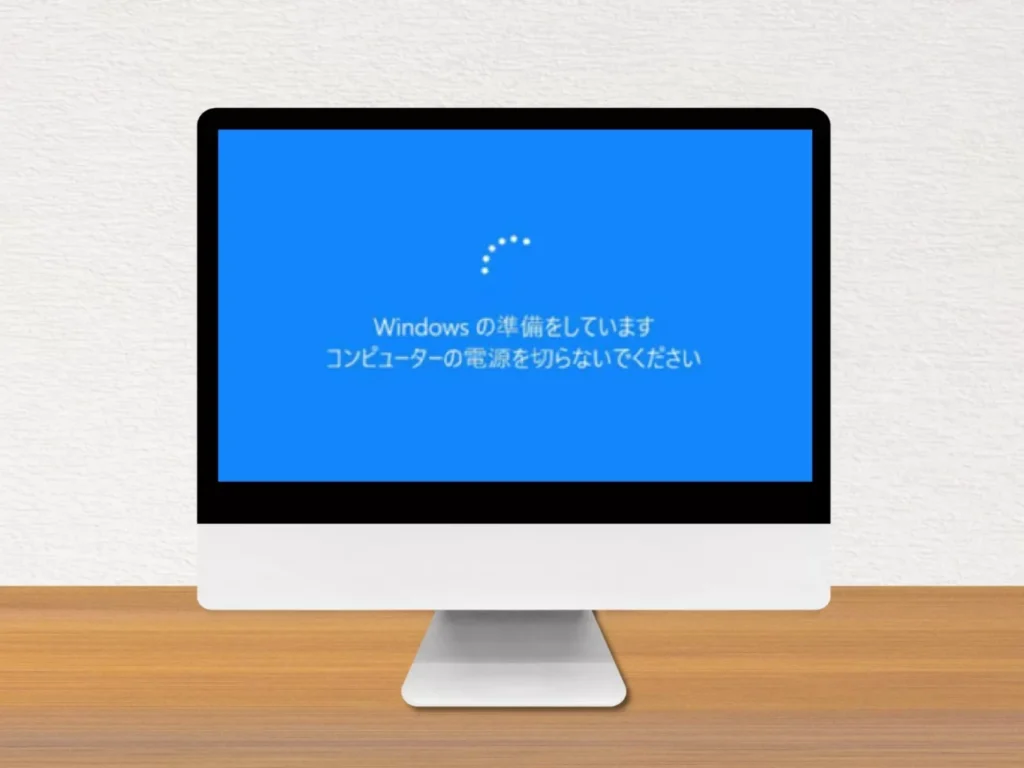
Windowsを起動した際に、「Windowsの準備をしています…」というメッセージが表示され、長時間経過しても終了しない場合、多くのユーザーが困惑することになります。この記事では、Windowsの準備が終わらない原因と解決策について詳しく解説します。
Windowsの準備が終わらない場合、コンピュータの動作に問題が生じ、作業に支障をきたす可能性があります。したがって、原因を特定し、適切な解決策を講じることが重要です。この記事では、Windowsの準備が終わらない原因と解決策について詳しく説明し、ユーザーがスムーズにWindowsを使用できるように支援します。
Windowsの準備が終わらない原因
Windowsの準備が終わらない場合、さまざまな原因が考えられます。ハードウェアの問題が原因である可能性があります。ハードウェアの故障や不適切な設定が、Windowsの準備を妨げている可能性があります。たとえば、RAMやグラフィックカードの問題が原因である場合、Windowsの準備が正常に完了しない可能性があります。
また、ドライバーの問題も原因である可能性があります。古いドライバーまたは互換性のないドライバーがインストールされている場合、Windowsの準備が正常に完了しない可能性があります。ドライバーの更新または削除が必要な場合があります。
システムファイルの破損も原因である可能性があります。システムファイルが破損または欠損している場合、Windowsの準備が正常に完了しない可能性があります。システムファイルのチェックと修復が必要な場合があります。マルウェアの感染も原因である可能性があります。マルウェアがシステムに感染している場合、Windowsの準備が正常に完了しない可能性があります。マルウェア対策ソフトウェアの使用が必要な場合があります。
ディスクスペースの不足も原因である可能性があります。ディスクスペースが不足している場合、Windowsの準備が正常に完了しない可能性があります。ディスクスペースの増加が必要な場合があります。コンピュータを再起動することで解決することがありますが、強制終了すると、Windowsのシステムファイルが損傷したり、システムの不安定化につながる可能性があります。
ハードウェアの問題と解決策
ハードウェアの問題は、Windowsの準備が終わらない場合の原因として考えられます。ハードウェアの問題には、CPU、メモリ、ハードディスクなどの故障や、互換性の問題などが含まれます。ハードウェアの問題を解決するには、まずハードウェアのチェックを行う必要があります。ハードウェアのチェックには、デバイスマネージャーを使用して、ハードウェアの状態を確認する方法があります。
デバイスマネージャーを開くには、Windowsキー + Xキーを押して、デバイスマネージャーを選択します。デバイスマネージャーでは、ハードウェアの状態を確認し、問題のあるハードウェアを特定することができます。問題のあるハードウェアを特定したら、ハードウェアの更新または交換を行う必要があります。ハードウェアの更新または交換を行うには、ハードウェアのメーカーのウェブサイトから、最新のドライバーをダウンロードしてインストールする必要があります。
また、ハードウェアの互換性の問題も、Windowsの準備が終わらない場合の原因として考えられます。ハードウェアの互換性の問題を解決するには、ハードウェアの互換性を確認する必要があります。ハードウェアの互換性を確認するには、ハードウェアのメーカーのウェブサイトから、互換性情報を確認する必要があります。互換性情報を確認したら、互換性の問題を解決するために、ハードウェアの更新または交換を行う必要があります。
ドライバーの問題と解決策
ドライバーの問題は、Windowsの準備が終わらない場合の原因のひとつです。ドライバーは、ハードウェアとWindowsの間で通信するためのソフトウェアです。ドライバーが古い、または破損している場合、Windowsの準備が終わらない場合があります。
この問題を解決するには、ドライバーを更新または削除する必要があります。ドライバーを更新するには、デバイスマネージャーを開き、更新したいドライバーを選択し、「更新ドライバー」をクリックします。ドライバーを削除するには、デバイスマネージャーを開き、削除したいドライバーを選択し、「削除」をクリックします。
また、ドライバーを更新または削除する前に、コンピュータをセーフモードで起動することをお勧めします。セーフモードでは、Windowsは最小限のドライバーのみをロードするため、ドライバーの問題を解決することができます。コンピュータをセーフモードで起動するには、Windowsの起動時にF8キーを押し、「セーフモード」を選択します。
システムファイルの破損と解決策
システムファイルの破損は、Windowsの準備が終わらない原因のひとつです。システムファイルが破損すると、Windowsの正常な動作が妨げられ、準備が終わらない状態が続くことがあります。システムファイルの破損は、ハードウェアの故障、ソフトウェアのインストールやアンインストールの失敗、ウイルスやマルウェアの感染などによって発生することがあります。
システムファイルの破損を解決するには、Windowsのシステムファイルを修復する必要があります。Windowsには、システムファイルを修復するためのツールが用意されています。System File Checker (SFC) は、Windowsのシステムファイルをスキャンし、破損したファイルを修復することができます。SFCを実行するには、コマンドプロンプトを開き、sfc /scannow と入力して実行します。
また、DISM (Deployment Image Servicing and Management) というツールも使用できます。DISMは、Windowsのシステムイメージを修復し、破損したファイルを修復することができます。DISMを実行するには、コマンドプロンプトを開き、dism /online /cleanup-image /restorehealth と入力して実行します。
マルウェアの感染と解決策
# Windowsの準備が終わらない場合、マルウェアの感染が原因として考えられます。マルウェアは、コンピュータのシステムファイルやレジストリを改ざんすることで、Windowsの正常な動作を妨げることがあります。マルウェアの感染を確認するには、ウイルス対策ソフトウェアを使用してコンピュータをスキャンする必要があります。
マルウェアの感染が確認された場合、ウイルス対策ソフトウェアを使用してマルウェアを削除する必要があります。ただし、マルウェアの削除だけでは、Windowsの正常な動作が回復しない場合があります。そのため、ウイルス対策ソフトウェアを使用した後、Windowsのシステムファイルをチェックし、必要に応じて修復する必要があります。
また、マルウェアの感染を防ぐためには、ウイルス対策ソフトウェアを常に最新の状態に保ち、定期的にコンピュータをスキャンする必要があります。さらに、不明なソフトウェアやファイルをダウンロードしたり、実行したりすることは避ける必要があります。
ディスクスペースの不足と解決策
ディスクスペースの不足は、Windowsの準備が終わらない原因のひとつです。Windowsのシステムファイルや一時ファイルが保存されるディスクスペースが不足していると、Windowsの準備が正常に完了しない可能性があります。ディスクスペースの不足を解決するには、不要なファイルやアプリケーションを削除することで、ディスクスペースを増やすことができます。また、外部ハードディスクやクラウドストレージを使用して、ファイルを保存することもできます。
ディスクスペースの不足を解決するには、まずディスクの使用状況を確認する必要があります。Windowsの# ディスクのプロパティを確認することで、ディスクの使用状況を把握することができます。ディスクの使用状況を確認したら、不要なファイルやアプリケーションを削除することで、ディスクスペースを増やすことができます。また、ディスクのクリーンアップツールを使用して、不要なファイルを自動的に削除することもできます。
ディスクスペースの不足を解決することで、Windowsの準備が正常に完了する可能性が高くなります。ただし、ディスクスペースの不足が深刻な場合、Windowsのシステムファイルが損傷したり、システムの不安定化につながる可能性があります。したがって、ディスクスペースの不足を早期に解決することが重要です。
Windowsの準備が終わらない場合の一般的な解決策
Windowsの準備が終わらない場合、まずコンピュータを再起動することで解決することがあります。しかし、強制終了すると、Windowsのシステムファイルが損傷したり、システムの不安定化につながる可能性があります。したがって、再起動する前に、ハードウェアの問題やドライバーの問題がないかを確認することが重要です。
コンピュータを再起動しても問題が解決しない場合、システムファイルのチェックを行う必要があります。システムファイルのチェックは、Windowsのシステムファイルが損傷していないかを確認するために行われます。システムファイルのチェックを行うには、コマンドプロンプトを開き、chkdsk コマンドを実行します。
また、Windowsの準備が終わらない場合、マルウェアの感染が原因である可能性があります。マルウェア対策ソフトウェアを使用して、コンピュータをスキャンし、マルウェアを削除する必要があります。マルウェア対策ソフトウェアは、コンピュータを保護するために定期的に更新する必要があります。
ディスクスペースの不足も、Windowsの準備が終わらない原因の一つです。ディスクスペースが不足している場合、Windowsのシステムファイルが正常に動作しない可能性があります。ディスクスペースを増加するには、不要なファイルを削除したり、外部ハードディスクを接続したりする必要があります。
まとめ
Windowsの準備をしています…というメッセージが表示され、終了しない場合、多くのユーザーが困っていることと思います。この問題は、ハードウェアの問題、ドライバーの問題、システムファイルの破損、マルウェアの感染、ディスクスペースの不足などが原因として考えられます。
ハードウェアの問題が原因の場合、コンピュータのハードウェアをチェックする必要があります。ハードディスクのエラー、メモリの不足、グラフィックカードの問題などが考えられます。ハードウェアのチェックを行うことで、問題の原因を特定し、解決策を講じることができます。
ドライバーの問題が原因の場合、ドライバーを更新または削除する必要があります。古いドライバーがインストールされている場合、システムファイルの破損やマルウェアの感染につながる可能性があります。ドライバーを更新または削除することで、問題の解決につながることがあります。
システムファイルの破損が原因の場合、システムファイルのチェックを行う必要があります。システムファイルの破損は、Windowsのシステムファイルが損傷したり、システムの不安定化につながる可能性があります。システムファイルのチェックを行うことで、問題の原因を特定し、解決策を講じることができます。
マルウェアの感染が原因の場合、マルウェア対策ソフトウェアを使用する必要があります。マルウェア対策ソフトウェアは、コンピュータをスキャンし、マルウェアを検出して削除することができます。マルウェア対策ソフトウェアを使用することで、問題の解決につながることがあります。
ディスクスペースの不足が原因の場合、ディスクスペースを増加する必要があります。ディスクスペースの不足は、Windowsのシステムファイルが損傷したり、システムの不安定化につながる可能性があります。ディスクスペースを増加することで、問題の解決につながることがあります。
まとめ
Windowsの準備をしています…というメッセージが表示され、終了しない場合、ハードウェアの問題、ドライバーの問題、システムファイルの破損、マルウェアの感染、ディスクスペースの不足などが原因として考えられます。問題の原因を特定し、解決策を講じることで、Windowsの準備を完了することができます。ただし、強制終了すると、Windowsのシステムファイルが損傷したり、システムの不安定化につながる可能性があります。
よくある質問
Windowsの準備が終わらない原因は何ですか?
Windowsの準備が終わらない原因は、システムファイルの破損やレジストリのエラー、ドライバーの問題などが考えられます。システムファイルの破損は、ウイルスやマルウェアの感染、ハードウェアの故障、ソフトウェアのインストールやアンインストールの失敗などによって発生する可能性があります。また、レジストリのエラーは、ソフトウェアのインストールやアンインストールの失敗、システム設定の変更などによって発生する可能性があります。ドライバーの問題は、ハードウェアの故障、ドライバーの更新の失敗などによって発生する可能性があります。
Windowsの準備が終わらない問題を解決するにはどうすればよいですか?
Windowsの準備が終わらない問題を解決するには、まずシステムファイルのチェックを行う必要があります。システムファイルのチェックは、Windowsのシステムファイルをスキャンして、破損したファイルを修復することができます。システムファイルのチェックを行うには、コマンドプロンプトを開き、「sfc /scannow」と入力して実行します。また、レジストリのバックアップとレジストリの修復を行うことも効果的です。レジストリのバックアップは、レジストリをバックアップしておき、問題が発生した場合に復元することができます。レジストリの修復は、レジストリを修復して、エラーを解決することができます。
Windowsの準備が終わらない問題を防止するにはどうすればよいですか?
Windowsの準備が終わらない問題を防止するには、ウイルス対策ソフトウェアをインストールして、ウイルスやマルウェアの感染を防止する必要があります。また、ハードウェアのメンテナンスを行うことも重要です。ハードウェアのメンテナンスは、ハードウェアの故障を防止することができます。さらに、ソフトウェアの更新を行うことも重要です。ソフトウェアの更新は、ソフトウェアのバグを修復して、システムの安定性を向上させることができます。
Windowsの準備が終わらない問題が発生した場合に、どのような対策を講じればよいですか?
Windowsの準備が終わらない問題が発生した場合には、まずパニックにならないことが重要です。パニックになると、問題を悪化させる可能性があります。まず、問題の原因を特定する必要があります。問題の原因を特定するには、イベントビューアやシステムログを確認することができます。問題の原因を特定したら、対策を講じる必要があります。対策としては、システムファイルのチェック、レジストリのバックアップと修復、ドライバーの更新などが考えられます。
コメントを残す
コメントを投稿するにはログインしてください。
関連ブログ記事