
Windowsアクションセンターの使い方:通知の管理と設定方法

# Windowsアクションセンターの使い方:通知の管理と設定方法
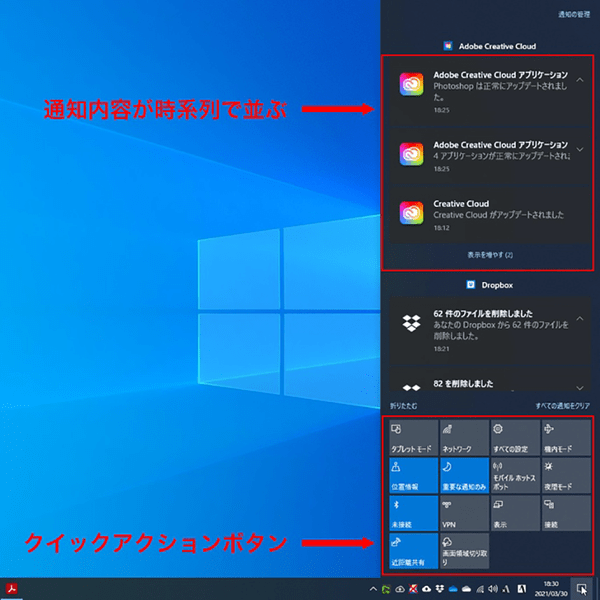
Windowsアクションセンターは、Windowsシステムの重要な機能であり、すべての通知の中心です。アクションセンターでは、通知や設定、クイックアクションなどを一括管理できます。この記事では、Windowsアクションセンターの使い方、通知の管理方法、設定方法について詳しく説明します。
アクションセンターは、ユーザーの好みに合わせてカスタマイズできます。通知は基本的に、重要度に応じて3つの優先順位に分けられます。アクションセンターでは、通知に対する操作も行えます。通知を管理することで、アクションセンターをより便利に使えるようにできます。
この記事では、Windowsアクションセンターの基本的な使い方から、通知の管理方法、設定方法までを詳しく説明します。Windowsアクションセンターの使い方をマスターすることで、Windowsシステムをより効率的に使えるようになります。
Windowsアクションセンターとは
Windowsアクションセンターは、Windowsシステムの重要な機能であり、すべての通知の中心です。アクションセンターでは、通知や設定、クイックアクションなどを一括管理できます。通知は基本的に、重要度に応じて3つの優先順位に分けられます。アクションセンターでは、通知に対する操作も行えます。通知を管理することで、アクションセンターをより便利に使えるようにできます。
アクションセンターの通知が表示されない理由はいくつかあります。システム設定やアプリの設定、ハードウェアの問題などが考えられます。アクションセンターの設定が正しくない場合、通知が表示されません。アプリの設定が正しくない場合、通知が表示されません。ハードウェアの問題もアクションセンターの通知を表示しない原因となる場合があります。
Windowsのアラートは、システムまたはアプリケーションから発生する重要なイベントや通知をユーザーに知らせるために使用されます。Windowsのアラートを確認する方法については、タスクバーの通知エリアをクリックし、通知センターを開きます。通知センター内で、アラートを確認します。アクションセンターのアイコンは、タスクバーのシステムトレイに表示されています。このアイコンをクリックすることで、簡単にアクションセンターを開くことができます。
通知の管理方法
Windowsアクションセンターでは、通知を管理することができます。通知は基本的に、重要度に応じて3つの優先順位に分けられます。アクションセンターでは、通知に対する操作も行えます。通知を管理することで、アクションセンターをより便利に使えるようにできます。
通知の管理方法は、基本的にアクションセンターの設定から行います。アクションセンターの設定では、各アプリの通知を有効または無効に設定できます。また、特定のアプリの通知を静音に設定することもできます。アクションセンターは、ユーザーの好みに合わせてカスタマイズできます。
アクションセンターの通知が表示されない理由はいくつかあります。システム設定やアプリの設定、ハードウェアの問題などが考えられます。アクションセンターの設定が正しくない場合、通知が表示されません。アプリの設定が正しくない場合、通知が表示されません。ハードウェアの問題もアクションセンターの通知を表示しない原因となる場合があります。
# をクリックして通知センターを開き、通知を確認することもできます。通知センター内で、アラートを確認します。通知とアクションの設定は、設定アプリやコンピューターのシステム設定にあることが多いです。コンピューターの場合は、スタートメニューから「システム設定」や「コントロールパネル」を開き、「通知とアクション」と関連する項目を探します。
アクションセンターの設定方法
# アクションセンターの設定方法は、基本的にシステム設定やアプリの設定から行うことができます。アクションセンターの設定では、各アプリの通知を有効または無効に設定できます。また、特定のアプリの通知を静音に設定することもできます。アクションセンターは、ユーザーの好みに合わせてカスタマイズできます。
アクションセンターの設定を行うには、まず設定アプリを開きます。設定アプリ内で、「システム」や「通知とアクション」を選択します。ここで、アクションセンターの設定を変更できます。たとえば、通知の表示時間や通知の優先順位を変更できます。また、アプリごとの通知設定も行うことができます。
アクションセンターの設定を変更することで、通知の管理をより便利にできます。たとえば、不要な通知を非表示にしたり、重要な通知を優先的に表示したりできます。また、アクションセンターの設定を変更することで、ユーザーの好みに合わせた通知管理が可能になります。
通知が表示されない原因と解決方法
# 通知が表示されない原因は、システム設定やアプリの設定、ハードウェアの問題などが考えられます。アクションセンターの設定が正しくない場合、通知が表示されません。たとえば、アプリの通知を無効に設定している場合や、通知の優先順位が低く設定されている場合などが考えられます。また、ハードウェアの問題もアクションセンターの通知を表示しない原因となる場合があります。たとえば、コンピューターの音量がミュートになっている場合や、通知を表示するためのハードウェアが故障している場合などが考えられます。
通知が表示されない問題を解決するには、まずアクションセンターの設定を確認する必要があります。アクションセンターの設定では、各アプリの通知を有効または無効に設定できます。また、特定のアプリの通知を静音に設定することもできます。通知の優先順位も設定できます。通知の優先順位は、重要度に応じて3つの優先順位に分けられます。通知の優先順位を設定することで、重要な通知を優先的に表示することができます。
アクションセンターの設定を確認した後、ハードウェアの問題を確認する必要があります。コンピューターの音量がミュートになっている場合や、通知を表示するためのハードウェアが故障している場合などが考えられます。ハードウェアの問題を解決するには、コンピューターの設定を確認する必要があります。コンピューターの設定では、音量の設定やハードウェアの設定を確認できます。
Windowsのアラートを確認する方法
Windowsのアラートは、システムまたはアプリケーションから発生する重要なイベントや通知をユーザーに知らせるために使用されます。Windowsのアラートを確認するには、# タスクバーの通知エリアをクリックし、通知センターを開きます。通知センター内で、アラートを確認します。通知センターでは、すべての通知が一括管理されており、重要度に応じて3つの優先順位に分けられています。
通知センターでは、アラートに対する操作も行えます。アラートを管理することで、通知センターをより便利に使えるようにできます。通知センターの設定では、各アプリの通知を有効または無効に設定できます。また、特定のアプリの通知を静音に設定することもできます。通知センターは、ユーザーの好みに合わせてカスタマイズできます。
通知センターの通知が表示されない理由はいくつかあります。システム設定やアプリの設定、ハードウェアの問題などが考えられます。通知センターの設定が正しくない場合、通知が表示されません。アプリの設定が正しくない場合、通知が表示されません。ハードウェアの問題も通知センターの通知を表示しない原因となる場合があります。
通知とアクションの設定方法
通知とアクションの設定は、設定アプリやコンピューターのシステム設定にあることが多いです。スマートフォンの場合は、設定アプリを開き、「通知」や「サウンドと通知」を選択します。コンピューターの場合は、スタートメニューから「システム設定」や「コントロールパネル」を開き、「通知とアクション」と関連する項目を探します。
通知とアクションの設定では、各アプリの通知を有効または無効に設定できます。また、特定のアプリの通知を静音に設定することもできます。通知の設定を変更することで、アクションセンターをより便利に使えるようにできます。
# を使用して、特定の通知を検索することもできます。通知とアクションの設定では、通知の優先順位を変更することもできます。通知の優先順位を変更することで、重要な通知を優先的に表示することができます。
通知とアクションの設定は、ユーザーの好みに合わせてカスタマイズできます。通知とアクションの設定を変更することで、アクションセンターをより便利に使えるようにできます。
Windowsアクションセンターを表示する方法
Windowsアクションセンターを表示するには、タスクバーのシステムトレイに表示されているアクションセンターのアイコンをクリックすることで、簡単にアクションセンターを開くことができます。# アクションセンターのアイコンは、通常タスクバーの右端に表示されています。アイコンをクリックすると、アクションセンターが開き、通知や設定、クイックアクションなどを確認できます。
また、アクションセンターを表示する複数の方法があります。Windowsキー + Aを同時に押すことで、アクションセンターを開くことができます。この方法は、キーボードショートカットを使用することで、アクションセンターに素早くアクセスできます。
タッチパネルを使用している場合は、画面右下の端から左に向かってスワイプしてアクションセンターを開くことも可能です。この方法は、タッチパネルを使用することで、アクションセンターに直感的にアクセスできます。どの方法を使用するかは、ユーザーの好みに合わせて選択できます。
まとめ
Windowsアクションセンターは、Windowsシステムの重要な機能であり、すべての通知の中心です。アクションセンターでは、通知や設定、クイックアクションなどを一括管理できます。通知は基本的に、重要度に応じて3つの優先順位に分けられます。アクションセンターでは、通知に対する操作も行えます。通知を管理することで、アクションセンターをより便利に使えるようにできます。
アクションセンターの通知が表示されない理由はいくつかあります。システム設定やアプリの設定、ハードウェアの問題などが考えられます。アクションセンターの設定が正しくない場合、通知が表示されません。アプリの設定が正しくない場合、通知が表示されません。ハードウェアの問題もアクションセンターの通知を表示しない原因となる場合があります。
Windowsのアラートは、システムまたはアプリケーションから発生する重要なイベントや通知をユーザーに知らせるために使用されます。Windowsのアラートを確認する方法については、タスクバーの通知エリアをクリックし、通知センターを開きます。通知センター内で、アラートを確認します。
通知とアクションの設定は、設定アプリやコンピューターのシステム設定にあることが多いです。スマートフォンの場合は、設定アプリを開き、「通知」や「サウンドと通知」を選択します。コンピューターの場合は、スタートメニューから「システム設定」や「コントロールパネル」を開き、「通知とアクション」と関連する項目を探します。
まとめ
Windowsアクションセンターは、通知の管理と設定を一括で行える便利な機能です。通知の優先順位を設定したり、通知を静音にしたりすることができます。また、アクションセンターの通知が表示されない場合の原因を調べ、設定を変更することで通知を正常に表示させることができます。Windowsのアラートを確認する方法や通知とアクションの設定方法も理解することで、Windowsをより便利に使えるようになります。
よくある質問
Windowsアクションセンターの通知を管理する方法は?
Windowsアクションセンターの通知を管理するには、通知とアクションの設定画面を開きます。ここでは、通知の表示方法や通知の内容を設定できます。たとえば、特定のアプリの通知を表示しないように設定したり、通知の表示期間を変更したりできます。また、集中モードを有効にすることで、通知を一時的に停止することもできます。通知とアクションの設定画面は、Windowsの設定アプリからアクセスできます。
Windowsアクションセンターの通知を削除する方法は?
Windowsアクションセンターの通知を削除するには、通知をクリックして開き、右上の×ボタンをクリックします。また、通知を右クリックして通知を削除を選択することもできます。通知を削除すると、通知はWindowsアクションセンターから消去されますが、通知の内容はアプリによって保存される場合があります。たとえば、メールの通知を削除しても、メール自体は削除されません。
Windowsアクションセンターの通知の表示期間を変更する方法は?
Windowsアクションセンターの通知の表示期間を変更するには、通知とアクションの設定画面を開きます。ここでは、通知の表示期間を5秒、10秒、30秒、1分、5分から選択できます。また、通知の表示期間を自動に設定することもできます。この場合、Windowsが通知の内容に応じて表示期間を決定します。
Windowsアクションセンターの通知の音を変更する方法は?
Windowsアクションセンターの通知の音を変更するには、サウンドの設定画面を開きます。ここでは、通知の音をWindowsの既定の音またはカスタムの音から選択できます。カスタムの音を選択する場合は、音声ファイルを指定する必要があります。また、通知の音を無音に設定することもできます。この場合、通知が表示されても音は鳴りません。
コメントを残す
コメントを投稿するにはログインしてください。
関連ブログ記事