
Windows Defenderのバージョン確認方法:5つの方法で脅威からパソコンを守る

# Windows Defenderのバージョン確認方法について説明します。Windows Defenderは、Windowsに標準で付属するセキュリティソフトウェアで、マルウェアやウイルスからパソコンを保護するために重要な役割を果たしています。Windows Defenderのバージョンが古くなっている場合、パソコンが新しい脅威から十分に保護されていない可能性があります。
この記事では、Windows Defenderのバージョンを確認する方法について詳しく説明します。Windows Defenderのバージョンを確認することで、パソコンが最新の脅威から守られているかどうかを確認することができます。また、Windows Defenderのアップデート確認方法や、Windowsファイアウォールのバージョンを確認する方法についても説明します。
Windows Defenderのバージョンを確認する方法は複数あります。Windows Defenderの設定画面から確認する方法や、ファイルバージョンから確認する方法などがあります。これらの方法を使用することで、Windows Defenderのバージョンを簡単に確認することができます。
Windows Defenderのバージョン確認の重要性
# Windows Defenderのバージョンを確認することは、パソコンのセキュリティを確保するために非常に重要です。Windows Defenderは、Windowsに標準で付属するセキュリティソフトウェアで、マルウェアやウイルスからパソコンを保護するために重要な役割を果たしています。Windows Defenderのバージョンが古くなっている場合、パソコンが新しい脅威から十分に保護されていない可能性があります。
Windows Defenderのバージョンを確認することで、パソコンが最新の脅威から保護されているかどうかを確認できます。さらに、Windows Defenderのアップデート確認方法を知ることで、常に最新のバージョンを使用することができます。これにより、パソコンのセキュリティを強化し、データの安全性を確保することができます。
Windows Defenderのバージョン確認は、パソコンのメンテナンスの一環として定期的に行うことが推奨されます。定期的なバージョン確認により、パソコンのセキュリティを常に最新の状態に保つことができます。また、Windows Defenderのバージョン確認は、パソコンのトラブルシューティングにも役立ちます。バージョン確認により、パソコンの問題がWindows Defenderのバージョンに関連しているかどうかを判断できます。
Windows Defenderのバージョン確認方法
# Windows Defenderのバージョンを確認する方法について説明します。Windows Defenderは、Windowsに標準で付属するセキュリティソフトウェアで、マルウェアやウイルスからパソコンを保護するために重要な役割を果たしています。Windows Defenderのバージョンが古くなっている場合、パソコンが新しい脅威から十分に保護されていない可能性があります。
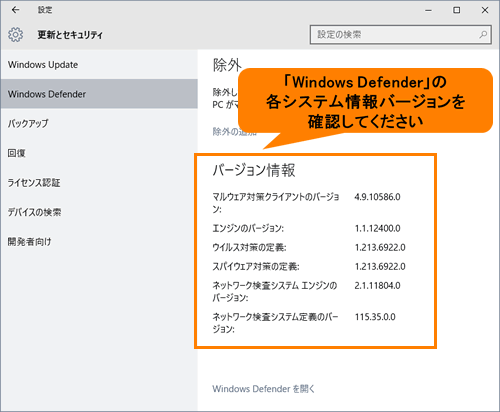
Windows Defenderのバージョンを確認するには、まずWindows Defenderの設定画面を開く必要があります。設定画面では、Windows Defenderのバージョン情報が表示されます。バージョン情報には、Windows Defenderのバージョン番号、更新日時、エンジンのバージョン番号などが含まれます。
また、Windows Defenderのバージョンを確認するには、ファイルバージョンを確認する方法もあります。Windows Defenderの実行ファイルのプロパティを開き、ファイルバージョンを確認することで、Windows Defenderのバージョンを確認することができます。この方法は、Windows Defenderの設定画面にアクセスできない場合に便利です。
方法1:Windows Defenderの設定画面から確認する
Windows Defenderの設定画面からバージョンを確認する方法は、最も簡単な方法のひとつです。Windows Defenderの設定画面を開くには、スタートメニューから「Windows Defender」を検索し、検索結果から「Windows Defender」を選択します。Windows Defenderの設定画面が開いたら、「ヘルプ」という項目を探し、「バージョン情報」をクリックします。すると、Windows Defenderのバージョン情報が表示されます。
この方法は、Windows Defenderのバージョンを素早く確認することができます。また、Windows Defenderの設定画面から、ウイルス定義の更新やマルウェアのスキャンなど、他のセキュリティ関連の設定も行うことができます。ただし、Windows Defenderのバージョン情報が表示されない場合があるため、その場合は他の方法を試してください。
Windows Defenderの設定画面からバージョンを確認する方法は、初心者でも簡単に実行できるため、Windows Defenderのバージョンを確認する際にまず試すべき方法のひとつです。
方法2:ファイルバージョンから確認する
ファイルバージョンからWindows Defenderのバージョンを確認する方法は、Windowsのファイルエクスプローラーを使用して確認することができます。まず、Windowsのファイルエクスプローラーを開きます。次に、Windows Defenderのインストールフォルダに移動します。通常、Windows Defenderのインストールフォルダは「C:Program FilesWindows Defender」または「C:Program Files (x86)Windows Defender」にあります。
インストールフォルダに移動したら、「MsMpEng.exe」というファイルを探します。このファイルはWindows Defenderのメインエンジンです。ファイルを右クリックし、「プロパティ」を選択します。次に、「詳細」タブを開きます。このタブには、ファイルのバージョン情報が表示されます。ここで表示されるバージョン番号が、Windows Defenderの現在のバージョンです。
方法3:Windows Updateから確認する
Windows UpdateからWindows Defenderのバージョンを確認する方法について説明します。Windows Updateは、Windowsの更新プログラムを管理する機能で、Windows Defenderの更新も含まれます。Windows UpdateからWindows Defenderのバージョンを確認するには、以下の手順に従います。
Windowsのスタートメニューを開き、「Windows Update」を検索して開きます。Windows Updateの画面が表示されたら、「更新の履歴」をクリックします。更新の履歴画面では、Windows Defenderの更新履歴が表示されます。ここで、Windows Defenderのバージョン情報を確認できます。
Windows Defenderのバージョン情報は、「Windows Defender更新プログラム」の下に表示されます。ここで、バージョン番号や更新日時などの情報を確認できます。Windows Defenderのバージョンが古くなっている場合、更新プログラムをインストールして最新のバージョンに更新することができます。
方法4:コマンドラインから確認する
コマンドラインからWindows Defenderのバージョンを確認する方法について説明します。コマンドラインは、Windowsの基本的な機能を実行するためのインターフェイスです。コマンドラインからWindows Defenderのバージョンを確認するには、まずコマンドプロンプトを開く必要があります。
コマンドプロンプトを開くには、Windowsキー + Rキーを押して「ファイル名を指定して実行」ダイアログボックスを開きます。次に、「cmd」と入力してEnterキーを押します。これでコマンドプロンプトが開きます。
コマンドプロンプトが開いたら、「wmic path antivirusproduct get *」と入力してEnterキーを押します。これで、Windows Defenderのバージョン情報が表示されます。表示された情報から、Windows Defenderのバージョンを確認することができます。
方法5:レジストリから確認する
# Windows Defenderのバージョンを確認する最後の方法は、レジストリから確認することです。レジストリは、Windowsのシステム設定やソフトウェアの情報を保存するデータベースです。レジストリからWindows Defenderのバージョンを確認するには、レジストリエディターを使用する必要があります。
レジストリエディターを開くには、Windowsキー + Rキーを押して「regedit」と入力し、Enterキーを押します。レジストリエディターが開いたら、「HKEYLOCALMACHINESOFTWAREMicrosoftWindows Defender」に移動します。このキーには、Windows Defenderのバージョン情報が保存されています。
「HKEYLOCALMACHINESOFTWAREMicrosoftWindows Defender」キーを開いたら、「Version」または「ProductVersion」という名前の値を探します。この値には、Windows Defenderのバージョン番号が保存されています。バージョン番号を確認することで、Windows Defenderが最新のバージョンであるかどうかを判断できます。
Windows Defenderのアップデート確認方法
# 以降のセクションでは、Windows Defenderのアップデート確認方法について説明します。Windows Defenderは、Windowsに標準で付属するセキュリティソフトウェアで、マルウェアやウイルスからパソコンを保護するために重要な役割を果たしています。Windows Defenderのアップデートが古くなっている場合、パソコンが新しい脅威から十分に保護されていない可能性があります。
Windows Defenderのアップデート確認方法は、Windows Updateから確認することができます。Windows Updateは、Windowsに標準で付属する機能で、Windowsのアップデートを自動的にダウンロードしてインストールします。Windows UpdateからWindows Defenderのアップデートを確認するには、スタートメニューから「設定」を選択し、「更新とセキュリティ」を選択します。次に、「Windows Update」を選択し、「更新の履歴」を選択します。ここで、Windows Defenderのアップデートが表示されます。
また、Windows Defenderのアップデート確認方法として、Windows Defenderの設定画面から確認することもできます。Windows Defenderの設定画面は、スタートメニューから「Windows Defender」を選択し、「設定」を選択することでアクセスできます。ここで、「更新とセキュリティ」を選択し、「更新の履歴」を選択します。ここで、Windows Defenderのアップデートが表示されます。
Windowsファイアウォールのバージョン確認方法
# 以外のセクションでは、Windowsファイアウォールのバージョン確認方法について説明します。Windowsファイアウォールは、Windowsに標準で付属するファイアウォールソフトウェアで、ネットワークからの攻撃からパソコンを保護するために重要な役割を果たしています。Windowsファイアウォールのバージョンが古くなっている場合、パソコンが新しい脅威から十分に保護されていない可能性があります。
Windowsファイアウォールのバージョンを確認するには、コントロールパネルからファイアウォールの設定画面を開きます。ファイアウォールの設定画面では、ファイアウォールのバージョン情報が表示されます。また、ファイアウォールの設定を変更することで、パソコンを新しい脅威から保護することができます。
Windowsファイアウォールのバージョン確認は、Windowsのセキュリティを確保するために重要なステップです。最新の脅威からパソコンを守るには、定期的にファイアウォールのバージョンを確認し、必要に応じてアップデートする必要があります。
まとめ
Windows Defenderのバージョンを確認することは、パソコンを新しい脅威から守るために非常に重要です。Windows Defenderは、Windowsに標準で付属するセキュリティソフトウェアで、マルウェアやウイルスからパソコンを保護するために重要な役割を果たしています。Windows Defenderのバージョンが古くなっている場合、パソコンが新しい脅威から十分に保護されていない可能性があります。
Windows Defenderのバージョンを確認する方法は複数あります。Windows Defenderの設定画面から確認する方法は、最も簡単な方法の1つです。Windows Defenderの設定画面を開き、バージョン情報を確認することができます。また、ファイルバージョンから確認する方法もあります。Windows Defenderのファイルバージョンを確認することで、現在のバージョンを確認することができます。
Windows Updateから確認する方法もあります。Windows Updateは、Windowsの更新プログラムを管理する機能で、Windows Defenderの更新も管理しています。Windows Updateから確認することで、Windows Defenderの最新バージョンを確認することができます。さらに、コマンドラインから確認する方法や、レジストリから確認する方法もあります。これらの方法で、Windows Defenderのバージョンを確認し、最新の脅威からパソコンを守ることができます。
まとめ
Windows Defenderのバージョンを確認することは、パソコンを新しい脅威から守るために非常に重要です。Windows Defenderのバージョンを確認する方法は複数あります。Windows Defenderの設定画面から確認する方法、ファイルバージョンから確認する方法、Windows Updateから確認する方法、コマンドラインから確認する方法、レジストリから確認する方法があります。これらの方法で、Windows Defenderのバージョンを確認し、最新の脅威からパソコンを守ることができます。
よくある質問
Windows Defenderのバージョンを確認する必要があるのですか?
Windows Defenderのバージョンを確認することは、脅威からパソコンを守るために非常に重要です。新しいバージョンには、セキュリティの脆弱性を修正したり、新しい脅威に対応したりするための更新が含まれていることが多いためです。古いバージョンのWindows Defenderを使用していると、パソコンが感染するリスクが高くなります。したがって、定期的にWindows Defenderのバージョンを確認し、最新のバージョンに更新することが推奨されます。
Windows Defenderのバージョンを確認する方法は何ですか?
Windows Defenderのバージョンを確認する方法は、5つの方法があります。まず、Windowsの設定から確認する方法があります。Windowsの設定を開き、「更新とセキュリティ」を選択し、「Windowsセキュリティ」を選択すると、Windows Defenderのバージョンが表示されます。次に、Windows Defenderのアプリから確認する方法があります。Windows Defenderのアプリを開き、「ヘルプ」を選択し、「バージョン情報」を選択すると、Windows Defenderのバージョンが表示されます。他の方法としては、コマンドプロンプトやPowerShellを使用して確認する方法があります。
Windows Defenderのバージョンを更新する方法は何ですか?
Windows Defenderのバージョンを更新する方法は、Windowsの更新から行うことができます。Windowsの更新を開き、「更新の確認」を選択すると、利用可能な更新が表示されます。更新には、Windows Defenderの更新が含まれている場合があります。更新をインストールすると、Windows Defenderのバージョンが更新されます。なお、Windows 10やWindows 11では、Windows Defenderの更新は自動的に行われます。
Windows Defenderのバージョンを確認する頻度はどれくらいですか?
Windows Defenderのバージョンを確認する頻度は、定期的に行うことが推奨されます。具体的には、毎週や毎月に確認することが良いでしょう。確認する頻度は、パソコンの使用状況やセキュリティのリスクに応じて調整することができます。たとえば、インターネットを頻繁に使用する場合や重要なデータを扱う場合には、確認する頻度を増やすことが推奨されます。
コメントを残す
コメントを投稿するにはログインしてください。
関連ブログ記事