
Windows管理共有の仕組みと設定方法:安全なファイル共有の方法を解説

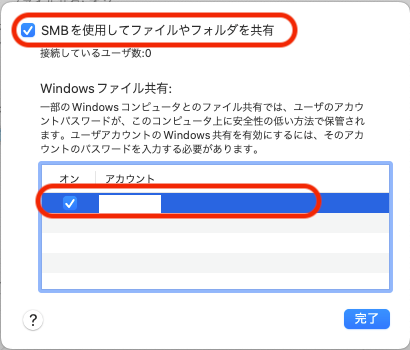
Windows管理共有とは、ネットワーク上の他のコンピューターから特定のフォルダやドライブへのアクセスを許可する機能です。この機能により、ネットワーク管理者は他のユーザーに特定のファイルやフォルダへのアクセス権を与えることができます。この記事では、Windows管理共有の仕組みと設定方法について解説し、安全なファイル共有の方法を紹介します。
管理共有を使用すると、複数のユーザーが同じファイルやデータを共有したり、共同作業を行ったりすることが可能になります。しかし、管理共有にはセキュリティ上のリスクも伴うため、適切な設定と管理が必要です。この記事では、管理共有の利点とリスクについて説明し、安全なファイル共有のための設定方法と注意点を解説します。
Windows管理共有の概要
Windows管理共有は、ネットワーク上の他のコンピューターから特定のフォルダやドライブへのアクセスを許可する機能です。これにより、ネットワーク管理者は他のユーザーに特定のファイルやフォルダへのアクセス権を与えることができます。管理共有を使用すると、複数のユーザーが同じファイルやデータを共有したり、共同作業を行ったりすることが可能になります。
管理共有の設定方法は、共有するフォルダやドライブを選択し、共有設定画面を開いてアクセス権限を設定し、共有名を設定するという手順で行われます。管理共有には、セキュリティ上のリスクがあるため、パスワードを設定し、アクセス権限を必要最低限のユーザーやグループに制限することが重要です。
管理共有の利点には、複数のユーザーが同じファイルやデータを共有できること、共同作業が容易になること、ファイルのバックアップや復元が容易になることなどがあります。ただし、管理共有を設定する際には、セキュリティ対策をしっかり行う、アクセス権限を適切に設定する、共有するデータの機密性を考慮するなどの注意点があります。
管理共有の設定方法
管理共有の設定方法は、共有するフォルダやドライブを選択し、共有設定画面を開いてアクセス権限を設定し、共有名を設定するという手順で行われます。まず、共有するフォルダやドライブを選択し、右クリックメニューから「プロパティ」を選択します。次に、「共有」タブを選択し、「共有の詳細設定」をクリックします。
ここで、共有設定画面が開きます。共有名を設定し、アクセス権限を設定することができます。アクセス権限には、「読み取り専用」、「読み取り/書き込み」、「管理者」などのオプションがあります。必要最低限のユーザーやグループにアクセス権限を設定することが重要です。
また、共有設定画面では、パスワードを設定することもできます。パスワードを設定することで、共有フォルダやドライブへのアクセスをさらにセキュリティで保護することができます。ただし、パスワードを設定する際には、複雑なパスワードを設定し、定期的にパスワードを変更することが重要です。
管理共有のセキュリティ対策
管理共有を使用する際には、セキュリティ対策をしっかり行うことが重要です。管理共有には、セキュリティ上のリスクがあるため、パスワードを設定し、アクセス権限を必要最低限のユーザーやグループに制限することが必要です。管理共有のセキュリティ対策としては、ファイアウォールの設定や、ウイルス対策ソフトの導入などが挙げられます。
また、管理共有を設定する際には、アクセス権限を適切に設定することが重要です。アクセス権限を必要最低限のユーザーやグループに制限することで、管理共有のセキュリティを高めることができます。さらに、共有するデータの機密性を考慮し、必要に応じてデータを暗号化することも重要です。
管理共有のセキュリティ対策を怠ると、管理共有を通じてコンピューターに不正アクセスされるリスクがあります。したがって、管理共有を使用する際には、セキュリティ対策をしっかり行うことが必要です。
管理共有の利点と注意点
管理共有を使用することで、複数のユーザーが同じファイルやデータを共有できるようになります。これにより、共同作業が容易になり、ファイルのバックアップや復元も容易になります。また、管理共有を使用することで、ネットワーク管理者は他のユーザーに特定のファイルやフォルダへのアクセス権を与えることができます。
ただし、管理共有を設定する際には、セキュリティ対策をしっかり行うことが重要です。管理共有には、セキュリティ上のリスクがあるため、パスワードを設定し、アクセス権限を必要最低限のユーザーやグループに制限することが必要です。また、共有するデータの機密性を考慮し、適切なアクセス権限を設定することも重要です。
管理共有を安全に使用するためには、# Windowsのセキュリティ機能を活用することが重要です。Windowsのセキュリティ機能を使用することで、管理共有へのアクセスを制限し、セキュリティ上のリスクを最小限に抑えることができます。また、管理共有の設定を定期的に確認し、必要に応じて設定を更新することも重要です。
まとめ
Windows管理共有の仕組みと設定方法を理解することで、安全なファイル共有を実現することができます。管理共有を使用することで、複数のユーザーが同じファイルやデータを共有したり、共同作業を行ったりすることが可能になります。
管理共有を設定する際には、セキュリティ対策をしっかり行うことが重要です。パスワードを設定し、アクセス権限を必要最低限のユーザーやグループに制限することで、ファイルやデータの安全性を確保することができます。また、共有するデータの機密性を考慮し、適切なアクセス権限を設定することも重要です。
管理共有を使用することで、ファイルのバックアップや復元が容易になります。また、複数のユーザーが同じファイルやデータを共有できるため、共同作業が容易になります。ただし、管理共有を設定する際には、セキュリティ対策をしっかり行うことが重要です。
# Windows管理共有の設定方法は、共有するフォルダやドライブを選択し、共有設定画面を開いてアクセス権限を設定し、共有名を設定するという手順で行われます。管理共有を使用することで、安全なファイル共有を実現することができます。
よくある質問
Windows管理共有とは何か
Windows管理共有とは、Windows OS 上で実装されているファイル共有機能の一つです。管理共有を使用することで、ネットワーク 上の他のコンピュータとファイルやフォルダを共有することができます。管理共有は、SMB (Server Message Block) プロトコル を使用してファイル共有を実現します。管理共有を使用することで、複数のコンピュータ間でファイルを共有し、共同作業を行うことができます。
Windows管理共有の設定方法は
Windows管理共有の設定方法は、コントロールパネル から行うことができます。コントロールパネルを開き、ネットワークとインターネット を選択し、ネットワークと共有センター を開きます。次に、共有の設定の変更 を選択し、管理共有 を有効にします。管理共有を有効にすると、共有フォルダ を指定することができます。共有フォルダを指定することで、他のコンピュータからアクセスできるファイルやフォルダを指定することができます。
Windows管理共有のセキュリティについて
Windows管理共有のセキュリティは、パスワード認証 と アクセス制御 によって実現されます。管理共有を使用する際には、パスワード を設定することができます。パスワードを設定することで、管理共有にアクセスできるユーザーを制限することができます。また、アクセス制御 を使用することで、管理共有にアクセスできるユーザーの権限を制限することができます。アクセス制御を使用することで、管理共有のセキュリティを強化することができます。
Windows管理共有のトラブルシューティングについて
Windows管理共有のトラブルシューティングは、イベントログ を使用して行うことができます。イベントログを開き、管理共有 関連のエラーを確認します。エラーを確認することで、管理共有のトラブルシューティングを行うことができます。また、ネットワーク設定 を確認することも重要です。ネットワーク設定を確認することで、管理共有のトラブルシューティングを行うことができます。
コメントを残す
コメントを投稿するにはログインしてください。
関連ブログ記事