
Windowsのrouteコマンド:使い方とオプションの解説

# Windowsのrouteコマンド:使い方とオプションの解説
この記事では、Windowsにおけるネットワーク管理の重要なコマンドであるrouteコマンドについて解説します。routeコマンドは、ネットワーク接続の経路設定や確認を行うために使用されます。この記事では、routeコマンドの基本的な使い方とオプションについて説明し、ネットワーク管理者がrouteコマンドを正しく理解し、使用できるようにします。
routeコマンドは、Windowsのコマンドプロンプトで使用することができます。コマンドプロンプトを開き、特定のコマンドを入力することで、ネットワーク接続の経路を設定したり、確認したりすることができます。routeコマンドには、さまざまなオプションがありますが、この記事では、主なオプションについて解説します。
この記事を読むことで、routeコマンドの基本的な使い方とオプションについて理解し、ネットワーク管理者としてのスキルを向上させることができます。
routeコマンドの基本的な使い方
# 以降のコマンドを使用するには、まずコマンドプロンプトを開きます。コマンドプロンプトを開くには、Windows キー + R を押して「cmd」と入力し、Enter キーを押します。コマンドプロンプトが開いたら、「route [オプション] [宛先] [マスク] [ゲートウェイ] [メトリック]」という形式でコマンドを入力します。
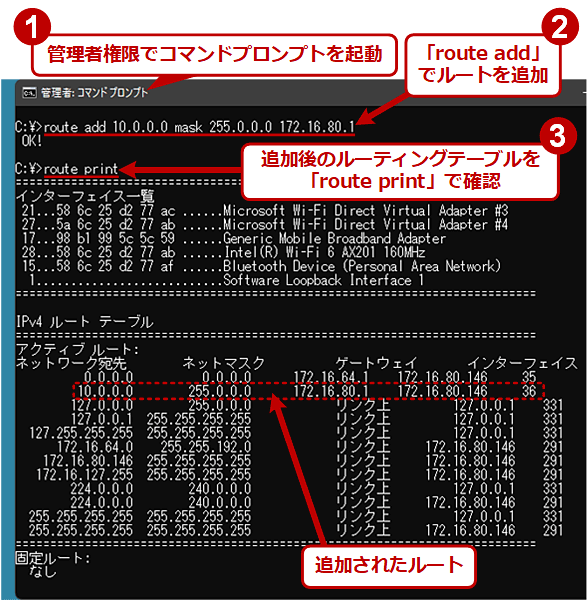
routeコマンドを使用する際には、オプションを指定する必要があります。オプションは、コマンドの動作を指定するために使用されます。たとえば、デフォルトゲートウェイを確認するには、「route print」と入力します。このコマンドは、現在のルーティングテーブルを表示します。
routeコマンドを使用する際には、不正なコマンドを実行するとネットワーク接続が切断される可能性があるため、注意が必要です。また、ルーティングテーブルを変更する前に、必ずバックアップを作成する必要があります。ネットワーク管理者は、routeコマンドを正しく理解し、使用できる必要があります。
routeコマンドのオプションとその使用方法
routeコマンドは、さまざまなオプションを使用してネットワーク接続の経路設定や確認を行うことができます。オプションを使用するには、コマンドプロンプトを開き、次に「route [オプション] [宛先] [マスク] [ゲートウェイ] [メトリック]」という形式でコマンドを入力します。
オプションを使用することで、ルーティングテーブルをクリアしたり、経路を永続的に保存したり、IPv4アドレスまたはIPv6アドレスを使用したりすることができます。たとえば、デフォルトゲートウェイを確認するには「route print」を入力します。このコマンドを実行すると、現在のルーティングテーブルが表示されます。
また、特定の宛先への経路を追加するには「route add 192.168.1.0 mask 255.255.255.0 192.168.1.1」を入力します。このコマンドを実行すると、指定された宛先への経路が追加されます。特定の宛先への経路を削除するには「route delete 192.168.1.0 mask 255.255.255.0」を入力します。このコマンドを実行すると、指定された宛先への経路が削除されます。
routeコマンドの使用例
routeコマンドの使用例として、デフォルトゲートウェイを確認する方法を紹介します。デフォルトゲートウェイを確認するには、コマンドプロンプトを開き、「route print」と入力します。これにより、現在のルーティングテーブルが表示されます。ルーティングテーブルには、ネットワーク接続の経路情報が含まれており、デフォルトゲートウェイのアドレスも表示されます。
特定の宛先への経路を追加する方法も紹介します。特定の宛先への経路を追加するには、「route add 192.168.1.0 mask 255.255.255.0 192.168.1.1」と入力します。このコマンドでは、192.168.1.0 への経路を追加し、サブネットマスクを 255.255.255.0 に設定し、ゲートウェイを 192.168.1.1 に設定します。
また、特定の宛先への経路を削除する方法もあります。特定の宛先への経路を削除するには、「route delete 192.168.1.0 mask 255.255.255.0」と入力します。このコマンドでは、192.168.1.0 への経路を削除します。ルーティングテーブルを変更する前に、必ずバックアップを作成する必要があります。
routeコマンドを使用する際の注意点
routeコマンドを使用する際には、不正なコマンドを実行するとネットワーク接続が切断される可能性があるため、注意が必要です。ルーティングテーブルを変更する前に、必ずバックアップを作成する必要があります。これにより、変更に問題が発生した場合に、元の設定に戻すことができます。
また、routeコマンドを使用するには、管理者権限が必要です。管理者権限を持たないユーザーがrouteコマンドを実行すると、エラーが発生します。したがって、routeコマンドを使用するには、管理者権限を持つユーザーでログインする必要があります。
さらに、routeコマンドを使用する際には、ネットワーク構成を理解している必要があります。routeコマンドを使用してルーティングテーブルを変更するには、ネットワーク構成とルーティングの仕組みを理解している必要があります。そうでない場合、不正な設定を行う可能性があります。
まとめ
Windowsのrouteコマンドは、ネットワーク管理において非常に重要な役割を果たします。このコマンドは、ネットワーク接続の経路設定や確認を行うために使用されます。routeコマンドを使用するには、まずコマンドプロンプトを開き、次に「route [オプション] [宛先] [マスク] [ゲートウェイ] [メトリック]」という形式でコマンドを入力します。
routeコマンドには、さまざまなオプションがあります。主なオプションには、-f(ルーティングテーブルをクリア)、-p(経路を永続的に保存)、-4(IPv4アドレスを使用)、-6(IPv6アドレスを使用)などがあります。routeコマンドを使用する際には、不正なコマンドを実行するとネットワーク接続が切断される可能性があるため、注意が必要です。また、ルーティングテーブルを変更する前に、必ずバックアップを作成する必要があります。
routeコマンドの使用方法の例として、デフォルトゲートウェイを確認するには「route print」を入力します。特定の宛先への経路を追加するには「route add 192.168.1.0 mask 255.255.255.0 192.168.1.1」を入力します。特定の宛先への経路を削除するには「route delete 192.168.1.0 mask 255.255.255.0」を入力します。ネットワーク管理者は、routeコマンドを正しく理解し、使用できる必要があります。
まとめ
routeコマンドは、Windowsにおけるネットワーク管理の重要なツールです。routeコマンドを使用することで、ネットワーク接続の経路設定や確認を行うことができます。ただし、不正なコマンドを実行するとネットワーク接続が切断される可能性があるため、注意が必要です。ネットワーク管理者は、routeコマンドを正しく理解し、使用できる必要があります。
よくある質問
Windowsのrouteコマンドとは何ですか?
Windowsのrouteコマンドは、ルーティングテーブルを表示、変更するためのコマンドです。ルーティングテーブルとは、コンピュータがネットワーク上の他のコンピュータにデータを送信する際に使用する経路情報を格納したテーブルです。routeコマンドを使用することで、ルーティングテーブルの内容を表示、変更、追加、削除することができます。たとえば、静的ルートを追加することで、特定のネットワーク宛てのデータを特定のルートで送信するように設定できます。
routeコマンドの主なオプションは何ですか?
routeコマンドには、add、delete、change、printなどのオプションがあります。addオプションを使用すると、ルーティングテーブルに新しいルートを追加できます。deleteオプションを使用すると、ルーティングテーブルから特定のルートを削除できます。changeオプションを使用すると、ルーティングテーブルの特定のルートを変更できます。printオプションを使用すると、ルーティングテーブルの内容を表示できます。
routeコマンドを使用するには管理者権限が必要ですか?
はい、routeコマンドを使用するには管理者権限が必要です。ルーティングテーブルを変更するには、システムのネットワーク設定を変更する権限が必要であり、これは管理者権限で実行する必要があります。管理者権限を持っていないユーザーは、routeコマンドを使用することができません。
routeコマンドはWindowsのどのバージョンで使用できますか?
routeコマンドは、Windows XP以降のバージョンで使用できます。つまり、Windows Vista、Windows 7、Windows 8、Windows 10、Windows 11などで使用できます。ただし、各バージョンで使用できるオプションや機能は異なる場合があります。
コメントを残す
コメントを投稿するにはログインしてください。
関連ブログ記事