
Windowsのカーソルを変更する方法:カスタムカーソルでデスクトップを個性化

# Windowsのカーソルを変更する方法:カスタムカーソルでデスクトップを個性化
Windowsのカーソルを変更する方法についての記事です。この記事では、Windowsのカーソルを変更することで、デスクトップの外観をより個性的かつ魅力的くする方法を紹介します。カーソルの変更方法は複数あり、ユーザー自身がカスタムカーソルを作成することもできます。
Windowsのカーソルを変更することで、ユーザーは自分の個性を反映し、デスクトップの見た目をカスタマイズすることができます。カーソルの種類には、ポインターカーソル、アイビームカーソル、サイズ変更カーソルなどがあります。カーソルを変更する方法には、設定から変更する方法、レジストリエディタを使用する方法、カスタムカーソルを作成する方法などがあります。
この記事では、Windowsのカーソルを変更する方法を詳しく紹介し、ユーザーが自分のデスクトップを個性化するためのヒントを提供します。
Windowsのカーソルの種類
Windowsのカーソルには、# ポインターカーソル、アイビームカーソル、サイズ変更カーソルなど、さまざまな種類があります。ポインターカーソルは、通常のカーソルとして使用され、デスクトップ上のアイコンやファイルを選択するために使用されます。アイビームカーソルは、テキストを選択するために使用され、通常はIビームの形をしています。サイズ変更カーソルは、ウィンドウのサイズを変更するために使用され、通常は左右矢印の形をしています。
これらのカーソルは、Windowsの標準カーソルとして提供されていますが、ユーザーはカスタムカーソルを作成することで、デスクトップの外観をより個性的かつ魅力的くすることができます。カスタムカーソルを作成するには、グラフィックエディタを使用する必要があります。グラフィックエディタを使用することで、ユーザーは自分だけのオリジナルカーソルを作成することができます。
カーソルの種類を変更することで、ユーザーはデスクトップの操作性を向上させることができます。たとえば、サイズ変更カーソルをより大きくすることで、ウィンドウのサイズを変更することが容易になります。また、ポインターカーソルをより小さくすることで、デスクトップ上のアイコンやファイルをより正確に選択することができます。
カーソルを変更する方法
Windowsのカーソルを変更する方法は、設定から変更する方法、レジストリエディタを使用する方法、カスタムカーソルを作成する方法などがあります。設定から変更する方法は、Windowsの標準機能を使用してカーソルを変更する方法です。レジストリエディタを使用する方法は、Windowsのレジストリを直接編集してカーソルを変更する方法です。カスタムカーソルを作成する方法は、グラフィックエディタを使用して独自のカーソルを作成する方法です。
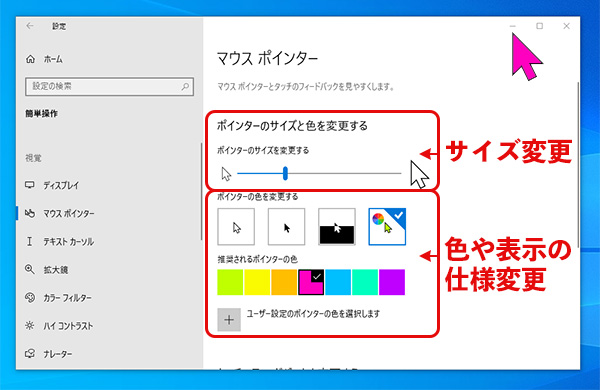
# 設定から変更する方法は、Windowsの「設定」アプリを開き、「デバイス」セクションに移動します。次に、「マウス、タッチパッド、キーボード」セクションに移動し、「マウスの追加設定」ボタンをクリックします。ここで、「ポインタのオプション」タブに移動し、「カーソルのスキームを変更する」ボタンをクリックします。ここで、カーソルのスキームを選択し、「OK」ボタンをクリックして変更を保存します。
レジストリエディタを使用する方法は、Windowsのレジストリエディタを開き、「HKEYCURRENTUSERControl PanelCursors」キーに移動します。ここで、カーソルの設定を変更することができます。ただし、レジストリエディタを使用する方法は、Windowsのレジストリを直接編集するため、注意が必要です。
設定からカーソルを変更する
Windowsのカーソルを変更する方法のひとつは、設定から変更することです。設定からカーソルを変更するには、まず# Windowsの設定画面を開きます。設定画面を開いた後、「デバイス」を選択し、「マウス、タッチパッド、キーボード」を選択します。その後、「マウス、タッチパッド、キーボード」の設定画面で、「追加のマウスオプション」を選択します。
追加のマウスオプションの設定画面で、「ポインタ」のタブを選択し、「スキーム」を選択します。スキームの選択肢から、好みのカーソルを選択することができます。選択したカーソルは、すぐに適用されます。設定からカーソルを変更する方法は、簡単で直感的です。ただし、選択できるカーソルの種類は限られているため、より個性的なカーソルを使用したい場合は、他の方法を使用する必要があります。
設定からカーソルを変更する方法は、Windowsの初心者でも簡単に実行できます。ただし、カーソルの変更によって、ユーザーの操作性が低下する可能性があるため、注意が必要です。
レジストリエディタを使用してカーソルを変更する
レジストリエディタを使用してカーソルを変更するには、まずレジストリエディタを開く必要があります。レジストリエディタは、Windowsのシステム設定を変更するためのツールです。レジストリエディタを開くには、Windows キー + R を押して「regedit」と入力し、Enter キーを押します。
レジストリエディタが開いたら、「HKEYCURRENTUSERControl PanelCursors」というキーに移動します。このキーには、カーソルの設定が保存されています。ここで、カーソルの種類に応じて、対応するキーを変更します。たとえば、ポインターカーソルを変更するには、「Arrow」キーを変更します。
キーを変更するには、右クリックして「変更」を選択し、新しいカーソルファイルのパスを入力します。カーソルファイルは、.cur または .ani という拡張子で保存されている必要があります。変更を保存したら、レジストリエディタを閉じて、Windowsを再起動します。再起動後、新しいカーソルが適用されます。
カスタムカーソルを作成する方法
カスタムカーソルを作成するには、グラフィックエディタを使用する必要があります。グラフィックエディタでは、カーソルの形状や色を自由に設定できます。カーソルのサイズも、32x32ピクセルや48x48ピクセルなど、さまざまなサイズを選択できます。カーソルの作成には、# 透過性のある画像形式であるPNG形式を使用することが推奨されます。
カスタムカーソルを作成する際には、カーソルのホットスポットを設定する必要があります。ホットスポットとは、カーソルがクリックされたときに、実際にクリックされる位置を指します。ホットスポットは、カーソルの中心に設定するのが一般的ですが、カーソルの形状に応じて、ホットスポットを調整する必要があります。
カスタムカーソルを作成したら、カーソルファイルとして保存する必要があります。カーソルファイルは、.cur形式で保存することができます。.cur形式は、Windowsで標準的にサポートされているカーソルファイル形式です。カスタムカーソルを作成することで、ユーザーはデスクトップの外観をより個性的かつ魅力的にすることができます。
カーソルを変更するメリットとデメリット
カーソルを変更することで、ユーザーはデスクトップの外観をより個性的かつ魅力的くすることができます。カーソルを変更するメリットとしては、ユーザーの個性を反映し、デスクトップの見た目をカスタマイズすることができます。ユーザーは自分好みのカーソルを選択することで、デスクトップの操作性を高めることもできます。
一方で、カーソルを変更するデメリットとしては、カーソルの変更によって、ユーザーの操作性が低下する可能性があります。例えば、カーソルの形状やサイズが大きすぎると、デスクトップの操作が困難になる可能性があります。また、カーソルの色やデザインがデスクトップの背景と似すぎると、カーソルが見えなくなってしまう可能性もあります。
したがって、カーソルを変更する際には、ユーザーは自分のニーズとデスクトップの環境を考慮して、適切なカーソルを選択する必要があります。カーソルを変更することで、ユーザーはデスクトップの外観をより個性的かつ魅力的くすることができますが、操作性を損なわないように注意する必要があります。
まとめ
Windowsのカーソルを変更する方法は、デスクトップの外観をより個性的かつ魅力的くするための重要な手段です。カーソルの変更方法は複数あり、ユーザー自身がカスタムカーソルを作成することもできます。カーソルの種類には、ポインターカーソル、アイビームカーソル、サイズ変更カーソルなどがあります。
カーソルを変更する方法には、設定から変更する方法、レジストリエディタを使用する方法、カスタムカーソルを作成する方法などがあります。カスタムカーソルを作成するには、グラフィックエディタを使用する必要があります。カーソルを変更することで、ユーザーの個性を反映し、デスクトップの見た目をカスタマイズすることができます。
ただし、カーソルの変更によって、ユーザーの操作性が低下する可能性があります。したがって、カーソルを変更する前に、十分に検討し、適切な方法を選択することが重要です。
# を使用して、カーソルを変更する方法を検索することもできます。ただし、正しい方法を選択するには、十分な情報を収集し、適切な方法を選択することが重要です。
まとめ
Windowsのカーソルを変更する方法は、デスクトップの外観をより個性的かつ魅力的くするための重要な手段です。カーソルの変更方法は複数あり、ユーザー自身がカスタムカーソルを作成することもできます。ただし、カーソルの変更によって、ユーザーの操作性が低下する可能性があります。したがって、カーソルを変更する前に、十分に検討し、適切な方法を選択することが重要です。
よくある質問
Windowsのカーソルを変更する方法は?
Windowsのカーソルを変更する方法は、マウスのプロパティ から行うことができます。まず、デスクトップの任意の場所で右クリックし、「パーソナライズ」を選択します。次に、「テーマ」をクリックし、「マウスのカーソル」を選択します。ここで、カーソルの種類 を選択し、カーソルを変更 することができます。また、カスタムカーソル を使用することもできます。カスタムカーソルを使用するには、カーソルファイル (.cur) をダウンロードし、マウスのプロパティ から読み込む必要があります。
カスタムカーソルを使用するにはどうすればよいですか?
カスタムカーソルを使用するには、カーソルファイル (.cur) をダウンロードする必要があります。カーソルファイルは、カーソルを変更 するためのファイルです。ダウンロードしたカーソルファイルを、マウスのプロパティ から読み込む必要があります。マウスのプロパティ から、カーソルの種類 を選択し、カーソルファイル を読み込むことができます。また、カスタムカーソル を使用するには、Windowsのバージョン が対応している必要があります。
Windowsのカーソルを変更しても、変更が反映されない場合はどうすればよいですか?
Windowsのカーソルを変更しても、変更が反映されない場合は、システムの設定 を確認する必要があります。システムの設定 から、マウスのプロパティ を確認し、カーソルの種類 が正しく設定されているかどうかを確認します。また、カスタムカーソル を使用している場合は、カーソルファイル が正しく読み込まれているかどうかを確認します。システムの設定 を確認しても、変更が反映されない場合は、Windowsのバージョン が対応していない可能性があります。
Windowsのカーソルを元に戻すにはどうすればよいですか?
Windowsのカーソルを元に戻すには、マウスのプロパティ から行うことができます。マウスのプロパティ から、カーソルの種類 を選択し、デフォルトのカーソル を選択します。デフォルトのカーソル を選択すると、Windowsのカーソルが元に戻ります。また、カスタムカーソル を使用していた場合は、カーソルファイル を削除する必要があります。カーソルファイル を削除すると、Windowsのカーソルが元に戻ります。
コメントを残す
コメントを投稿するにはログインしてください。
関連ブログ記事