
WindowsでBluetoothのオンオフが見つからない?設定アプリやデバイスマネージャーで解決

# WindowsでBluetoothのオンオフが見つからない?設定アプリやデバイスマネージャーで解決
Windowsを使用しているときに、Bluetoothのオンオフが見つからないという問題が発生することがあります。この問題は、設定アプリやデバイスマネージャーで解決できることが多いです。この記事では、WindowsでBluetoothのオンオフが見つからない場合の対処法を紹介します。
Bluetoothのオンオフが見つからない場合には、設定アプリやコントロールパネルからBluetooth設定を開くことができます。また、デバイスマネージャーからBluetooth設定を開くこともできます。ただし、グループポリシーが設定されている場合は、Bluetoothのオンオフが制限されている可能性があります。ファームウェアが古い場合、Bluetoothのオンオフが正常に機能しない可能性があります。
この記事では、Bluetoothのオンオフが見つからない場合の原因と対処法を詳しく説明します。Bluetooth機能がOFFになっている、デバイスがBluetoothに接続されていない、ソフトウェアのバグや不具合などが原因である可能性があります。Bluetooth機能をONにする、デバイスをBluetoothに接続する、ソフトウェアを最新のバージョンに更新するなどで問題を解決できる可能性があります。
WindowsでBluetoothのオンオフが見つからない原因
WindowsでBluetoothのオンオフが見つからない場合、さまざまな原因が考えられます。# Windowsの設定アプリやコントロールパネル、デバイスマネージャーなどでBluetooth設定が見つからない場合、Bluetooth機能がOFFになっている、デバイスがBluetoothに接続されていない、ソフトウェアのバグや不具合などが原因である可能性があります。
Bluetooth機能がOFFになっている場合、Bluetoothのオンオフを切り替えることで問題を解決できる可能性があります。デバイスがBluetoothに接続されていない場合、デバイスをBluetoothに接続することで問題を解決できる可能性があります。また、ソフトウェアのバグや不具合が原因である場合、ソフトウェアを最新のバージョンに更新することで問題を解決できる可能性があります。
パソコンのブルートゥースデバイスが見つかりません場合は、デバイスドライバーや設定が原因である可能性があります。ブルートゥースデバイスを認識できるようにするには、ブルートゥースデバイスの電源がONになっているか、また、パソコンから十分に近くにあるかを確認します。その後、パソコンのコントロールパネルまたは設定メニューの「デバイスマネージャー」または「デバイスリスト」を確認します。
設定アプリからBluetooth設定を開く方法
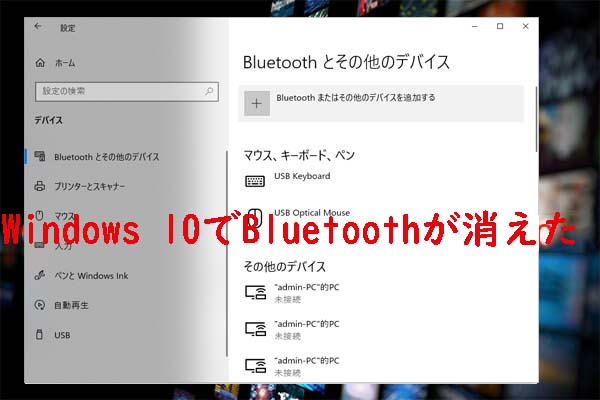
WindowsでBluetoothのオンオフが見つからない場合、設定アプリからBluetooth設定を開くことができます。設定アプリを開くには、スタートメニューから「設定」を選択するか、Windowsキー + Iキーを押します。設定アプリが開いたら、「デバイス」を選択し、「Bluetooth & その他のデバイス」をクリックします。ここで、Bluetoothのオンオフを切り替えることができます。
# 設定アプリからBluetooth設定を開く方法は、Windows 10やWindows 11などの最新のWindowsバージョンで利用可能です。設定アプリからBluetooth設定を開くことで、Bluetoothのオンオフを簡単に切り替えることができます。
設定アプリからBluetooth設定を開くことができない場合は、デバイスマネージャーからBluetooth設定を開くことを試してみることができます。デバイスマネージャーは、Windowsのシステム設定を管理するためのツールです。デバイスマネージャーからBluetooth設定を開くことで、Bluetoothのオンオフを切り替えることができます。
コントロールパネルからBluetooth設定を開く方法
コントロールパネルからBluetooth設定を開く方法を紹介します。コントロールパネルを開くには、スタートメニューから「コントロールパネル」を検索して開くか、Windowsキー + Xキーを押して「コントロールパネル」を選択します。コントロールパネルが開いたら、「ハードウェアとサウンド」または「デバイスとプリンター」を選択します。
ここで、「デバイスマネージャー」または「デバイスリスト」を開きます。デバイスマネージャーでは、コンピュータに接続されているすべてのデバイスを管理できます。デバイスリストでは、コンピュータに接続されているデバイスの一覧を表示できます。デバイスマネージャーまたはデバイスリストを開いたら、「Bluetooth」または「無線デバイス」を探します。
Bluetooth設定を開くには、「Bluetooth」または「無線デバイス」を選択して、「プロパティ」または「詳細設定」を開きます。ここで、Bluetoothのオンオフを切り替えることができます。また、Bluetoothデバイスを追加または削除することもできます。Bluetooth設定を開く方法は、Windowsのバージョンによって異なる場合があります。
デバイスマネージャーからBluetooth設定を開く方法
デバイスマネージャーからBluetooth設定を開くには、まずデバイスマネージャーを開く必要があります。デバイスマネージャーを開くには、# Windowsキー + Xキーを押して「デバイスマネージャー」を選択するか、コントロールパネルから「デバイスマネージャー」を開くことができます。
デバイスマネージャーが開いたら、「Bluetooth」または「無線デバイス」という項目を探します。この項目が見つかったら、それをクリックして展開します。展開された項目の中に、Bluetoothデバイスが表示されます。Bluetoothデバイスを右クリックして、「有効化」または「無効化」を選択することで、Bluetoothのオンオフを切り替えることができます。
デバイスマネージャーからBluetooth設定を開く方法は、Bluetoothのオンオフが見つからない場合に役立ちます。ただし、デバイスマネージャーからBluetooth設定を開くには、管理者権限が必要です。管理者権限がない場合は、設定アプリやコントロールパネルからBluetooth設定を開く必要があります。
グループポリシーが設定されている場合の対処法
グループポリシーが設定されている場合、Bluetoothのオンオフが制限されている可能性があります。グループポリシーは、Windowsの機能や設定を制限するために使用される機能です。グループポリシーが設定されている場合、Bluetoothのオンオフが見つからない場合には、グループポリシーを確認する必要があります。
グループポリシーを確認するには、Windowsの「gpedit.msc」というコマンドを実行する必要があります。このコマンドを実行すると、グループポリシーの設定画面が表示されます。ここで、Bluetoothに関する設定を確認する必要があります。Bluetoothのオンオフが制限されている場合には、グループポリシーを変更する必要があります。
ただし、グループポリシーを変更するには、管理者権限が必要です。管理者権限がない場合には、グループポリシーを変更することができません。グループポリシーを変更するには、管理者権限を持つユーザーに連絡する必要があります。
ファームウェアの更新方法
ファームウェアの更新は、Bluetoothデバイスの正常な動作を保証するために非常に重要です。ファームウェアが古い場合、Bluetoothのオンオフが正常に機能しない可能性があります。ファームウェアの更新方法は、デバイスの種類やメーカーによって異なります。
# ファームウェアの更新を行うには、まずデバイスのメーカーのウェブサイトにアクセスし、最新のファームウェアをダウンロードする必要があります。ダウンロードしたファームウェアをインストールするには、デバイスのメーカーの指示に従う必要があります。ファームウェアの更新が完了したら、デバイスを再起動して、Bluetoothのオンオフが正常に機能するかを確認します。
ファームウェアの更新は、Bluetoothデバイスの動作を改善するだけでなく、セキュリティの向上にも役立ちます。ファームウェアの更新は、定期的に行うことが推奨されます。ファームウェアの更新が完了したら、Bluetoothのオンオフが正常に機能するかを確認し、問題が解決したかを確認します。
Bluetooth機能がOFFになっている場合の対処法
# WindowsでBluetoothのオンオフが見つからない場合、Bluetooth機能がOFFになっている可能性があります。この場合、Bluetooth機能をONにすることで問題を解決できる可能性があります。Bluetooth機能をONにするには、設定アプリやコントロールパネルからBluetooth設定を開くことができます。設定アプリからBluetooth設定を開くには、スタートメニューから「設定」を選択し、「デバイス」を選択します。その後、「Bluetoothとその他のデバイス」を選択し、Bluetooth機能をONにします。
コントロールパネルからBluetooth設定を開くには、コントロールパネルから「ハードウェアとサウンド」を選択し、「デバイスとプリンター」を選択します。その後、「Bluetoothデバイス」を選択し、Bluetooth機能をONにします。Bluetooth機能をONにすると、Bluetoothのオンオフが正常に機能するようになります。
Bluetooth機能がOFFになっている場合、Bluetoothデバイスが接続されていない可能性もあります。この場合、Bluetoothデバイスを接続することで問題を解決できる可能性があります。Bluetoothデバイスを接続するには、Bluetoothデバイスの電源をONにし、パソコンから十分に近くにあることを確認します。その後、パソコンのBluetooth設定からBluetoothデバイスを検索し、接続します。
デバイスがBluetoothに接続されていない場合の対処法
デバイスがBluetoothに接続されていない場合、Bluetoothのオンオフが見つからないことがあります。この場合、デバイスをBluetoothに接続する必要があります。まず、デバイスのBluetooth機能をONにします。次に、パソコンのBluetooth設定を開き、デバイスを検索して接続します。接続が完了したら、Bluetoothのオンオフが正常に機能するはずです。
デバイスをBluetoothに接続する際に問題が発生する場合、デバイスの電源がONになっているか、また、パソコンから十分に近くにあるかを確認します。さらに、パソコンのコントロールパネルまたは設定メニューの「デバイスマネージャー」または「デバイスリスト」を確認して、デバイスが正しく認識されているかを確認します。
デバイスがBluetoothに接続されていない場合、# デバイスドライバー の問題が原因である可能性があります。この場合、デバイスドライバーを最新のバージョンに更新する必要があります。デバイスドライバーを更新することで、デバイスがBluetoothに接続され、Bluetoothのオンオフが正常に機能するはずです。
ソフトウェアのバグや不具合の対処法
ソフトウェアのバグや不具合が原因でBluetoothのオンオフが見つからない場合、ソフトウェアを最新のバージョンに更新することで問題を解決できる可能性があります。パソコンのソフトウェアは常に更新され、バグや不具合が修正されるため、ソフトウェアを最新のバージョンに更新することが重要です。
また、ソフトウェアのバグや不具合が原因でBluetoothのオンオフが見つからない場合、パソコンを再起動することで問題を解決できる可能性があります。パソコンを再起動すると、ソフトウェアが再初期化され、バグや不具合が解消されることがあります。
ソフトウェアのバグや不具合が原因でBluetoothのオンオフが見つからない場合、デバイスドライバーを更新することで問題を解決できる可能性があります。デバイスドライバーは、パソコンとデバイスとの通信を可能にするソフトウェアであり、デバイスドライバーを更新することで、Bluetoothのオンオフが正常に機能するようになる可能性があります。
パソコンのブルートゥースデバイスが見つからない場合の対処法
パソコンのブルートゥースデバイスが見つからない場合、デバイスドライバーや設定が原因である可能性があります。ブルートゥースデバイスを認識できるようにするには、ブルートゥースデバイスの電源がONになっているか、また、パソコンから十分に近くにあるかを確認します。その後、パソコンのコントロールパネルまたは設定メニューの「デバイスマネージャー」または「デバイスリスト」を確認します。
ブルートゥースデバイスが見つからない場合、デバイスドライバーが古い可能性があります。デバイスドライバーを最新のバージョンに更新することで、ブルートゥースデバイスを認識できるようになる可能性があります。また、パソコンの設定が原因である可能性もあります。パソコンの設定を確認し、ブルートゥースデバイスを認識できるように設定する必要があります。
ブルートゥースデバイスが見つからない場合、ファームウェアが古い可能性もあります。ファームウェアを最新のバージョンに更新することで、ブルートゥースデバイスを認識できるようになる可能性があります。また、パソコンのハードウェアが原因である可能性もあります。パソコンのハードウェアを確認し、ブルートゥースデバイスを認識できるように設定する必要があります。
まとめ
WindowsでBluetoothのオンオフが見つからない場合、設定アプリやデバイスマネージャーを使用して解決することができます。Bluetoothのオンオフが見つからない場合には、設定アプリやコントロールパネルからBluetooth設定を開くことができます。また、デバイスマネージャーからBluetooth設定を開くこともできます。
Bluetoothのオンオフが見つからない場合には、グループポリシーが設定されている可能性があります。グループポリシーが設定されている場合は、Bluetoothのオンオフが制限されている可能性があります。また、ファームウェアが古い場合、Bluetoothのオンオフが正常に機能しない可能性があります。ファームウェアを最新のバージョンに更新することで、Bluetoothのオンオフが正常に機能するようになります。
ブルートゥースオンの表示がされない場合には、Bluetooth機能がOFFになっている、デバイスがBluetoothに接続されていない、ソフトウェアのバグや不具合などが原因である可能性があります。Bluetooth機能をONにする、デバイスをBluetoothに接続する、ソフトウェアを最新のバージョンに更新するなどで問題を解決できる可能性があります。
パソコンのブルートゥースデバイスが見つかりません場合は、デバイスドライバーや設定が原因である可能性があります。ブルートゥースデバイスを認識できるようにするには、ブルートゥースデバイスの電源がONになっているか、また、パソコンから十分に近くにあるかを確認します。その後、パソコンのコントロールパネルまたは設定メニューの「デバイスマネージャー」または「デバイスリスト」を確認します。
まとめ
WindowsでBluetoothのオンオフが見つからない場合、設定アプリやデバイスマネージャーを使用して解決することができます。ファームウェアを最新のバージョンに更新し、Bluetooth機能をONにすることで、Bluetoothのオンオフが正常に機能するようになります。
よくある質問
WindowsでBluetoothのオンオフが見つからないのはなぜですか?
WindowsでBluetoothのオンオフが見つからない場合、Bluetoothドライバーがインストールされていないか、デバイスマネージャーでBluetoothデバイスが無効になっている可能性があります。まず、デバイスマネージャーを開き、Bluetoothデバイスがリストされているかどうかを確認します。リストされていない場合は、Bluetoothドライバーをインストールする必要があります。ドライバーをインストールしても問題が解決しない場合は、設定アプリでBluetoothの設定を確認する必要があります。
Bluetoothのオンオフを切り替える方法は?
Bluetoothのオンオフを切り替えるには、設定アプリを開き、デバイスセクションに移動します。次に、Bluetoothとその他のデバイスを選択し、Bluetoothのオンオフを切り替えることができます。また、デバイスマネージャーでBluetoothデバイスを右クリックし、無効にするまたは有効にするを選択することもできます。
Bluetoothドライバーをインストールする方法は?
Bluetoothドライバーをインストールするには、デバイスマネージャーを開き、Bluetoothデバイスを右クリックします。次に、ドライバーの更新を選択し、自動的に更新されたドライバーの検索を選択します。Windowsがドライバーを検索してインストールするのを待ちます。ドライバーが見つからない場合は、コンピュータの製造元のウェブサイトからドライバーをダウンロードしてインストールする必要があります。
Bluetoothの設定をリセットする方法は?
Bluetoothの設定をリセットするには、設定アプリを開き、デバイスセクションに移動します。次に、Bluetoothとその他のデバイスを選択し、Bluetoothの設定をリセットを選択します。確認ダイアログが表示されたら、リセットを選択します。Bluetoothの設定がリセットされ、デバイスが再起動されます。
コメントを残す
コメントを投稿するにはログインしてください。
関連ブログ記事