
Windows Defender ファイアウォールの設定方法とセキュリティの強化

# Windows Defender ファイアウォールの設定方法とセキュリティの強化
この記事では、Windows Defender ファイアウォールの設定方法とセキュリティの強化について説明します。Windows Defender ファイアウォールは、コンピューターへの不正なアクセスを防ぐための重要なセキュリティ機能です。コンピューターのセキュリティを確保するために、ファイアウォールの設定を正しく行うことが非常に重要です。
Windows Defender ファイアウォールは、ネットワークへのアクセスを制御し、不正なアクセスを防ぐために使用されます。ファイアウォールの設定を誤ると、コンピューターが外部からの攻撃にさらされる可能性があります。したがって、ファイアウォールの設定を正しく行うことが、コンピューターのセキュリティを確保するために非常に重要です。
この記事では、Windows Defender ファイアウォールの設定方法について詳しく説明します。また、セキュリティの強化についても説明します。Windows Defender ファイアウォールの設定を正しく行うことで、コンピューターのセキュリティを確保し、外部からの攻撃から保護することができます。
Windows Defender ファイアウォールとは
Windows Defender ファイアウォールは、コンピューターへの不正なアクセスを防ぐための重要なセキュリティ機能です。コンピューターがインターネットに接続されている場合、ファイアウォールは外部からの攻撃を防ぐために不可欠です。Windows Defender ファイアウォールは、Windows オペレーティング システムに標準で搭載されており、コンピューターを保護するために常に動作しています。
# Windows Defender ファイアウォールの主な機能は、ネットワーク トラフィックを監視し、不正なアクセスをブロックすることです。また、特定のアプリがネットワークにアクセスすることを許可または拒否することもできます。ファイアウォールは、プライベート ネットワークとパブリック ネットワークの両方で動作し、コンピューターが安全にインターネットに接続できるようにします。
Windows Defender ファイアウォールは、コンピューターのセキュリティを強化するために不可欠です。ファイアウォールを有効にすると、コンピューターは外部からの攻撃から保護され、データの安全性が確保されます。したがって、Windows Defender ファイアウォールを有効にして、コンピューターのセキュリティを強化することが重要です。
Windows Defender ファイアウォールの設定方法
Windows Defender ファイアウォールは、コンピューターへの不正なアクセスを防ぐための重要なセキュリティ機能です。コンピューターにインストールされているアプリケーションがインターネットに接続する際に、ファイアウォールはその通信を監視し、不正なアクセスをブロックします。したがって、Windows Defender ファイアウォールの設定方法を理解することは、コンピューターのセキュリティを強化するために非常に重要です。
Windows Defender ファイアウォールの設定は、スタートメニューから設定アプリを開くことで行うことができます。設定アプリを開いた後、更新とセキュリティを選択し、Windows セキュリティをクリックします。次に、ファイアウォールとネットワーク保護を選択し、プライベートネットワークまたはパブリックネットワークのいずれかをクリックします。この画面から、Windows Defender ファイアウォールの設定を変更することができます。
# Windows Defender ファイアウォールの設定を変更する際には、特定のアプリケーションがインターネットに接続することを許可または拒否することができます。また、ファイアウォールログを確認することで、ブロックされた通信の履歴を確認することができます。さらに、特定のポートを開いて、外部からのアクセスを許可することもできます。ただし、Windows Defender ファイアウォールを無効にすることはお勧めしません。
ファイアウォールの詳細な設定
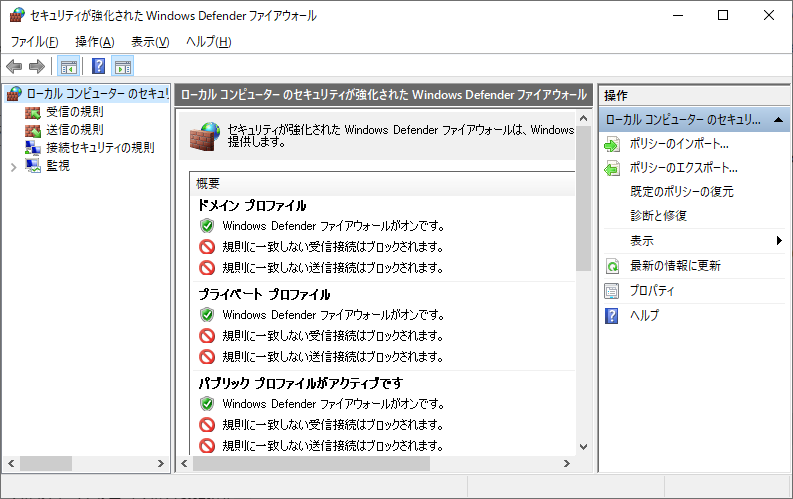
ファイアウォールの詳細な設定では、受信の規則や送信の規則を作成したり、ファイアウォールログを確認したりすることができます。ファイアウォールの詳細な設定にアクセスするには、スタートメニューから設定アプリを開き、更新とセキュリティを選択し、Windows セキュリティをクリックします。ファイアウォールとネットワーク保護を選択し、プライベートネットワークまたはパブリックネットワークのいずれかをクリックし、詳細な設定をクリックします。
ここでは、特定のポートを開いて、外部からのアクセスを許可することもできます。ただし、ファイアウォールの設定を変更する場合は、セキュリティの影響を考慮する必要があります。ファイアウォールの設定を変更すると、コンピューターへの不正なアクセスを許可する可能性があります。したがって、ファイアウォールの設定を変更する場合は、十分な注意が必要です。
ファイアウォールのログを確認することで、ファイアウォールがブロックした通信の履歴を確認できます。これにより、ファイアウォールの設定が正しく機能しているかどうかを確認できます。また、ファイアウォールのログを分析することで、コンピューターへの不正なアクセスの試みを検出できます。
セキュリティの強化方法
セキュリティの強化方法は、Windows Defender ファイアウォールの設定を適切に行うことで実現できます。ファイアウォールは、コンピューターへの不正なアクセスを防ぐための重要なセキュリティ機能です。ファイアウォールを有効にすると、コンピューターへの受信と送信の通信を制御できます。
ファイアウォールの設定を適切に行うことで、コンピューターへの不正なアクセスを防ぐことができます。たとえば、受信の規則や送信の規則を作成することで、特定のアプリがネットワークにアクセスすることを許可または拒否できます。また、ファイアウォールログを確認することで、コンピューターへの不正なアクセスを検出できます。
ファイアウォールの設定を強化することで、コンピューターへのセキュリティを向上させることができます。特定のポートを開いて、外部からのアクセスを許可することもできますが、必要な場合のみ行うことが重要です。ファイアウォールの設定を適切に行うことで、コンピューターへのセキュリティを強化できます。
Windows Defender ファイアウォールの無効化方法
Windows Defender ファイアウォールを無効にすることは、コンピューターのセキュリティを低下させる可能性があるため、お勧めしません。ただし、特定の状況では無効にする必要がある場合があります。Windows Defender ファイアウォールを無効にするには、スタートメニューから設定アプリを開き、更新とセキュリティを選択し、Windows セキュリティをクリックします。ファイアウォールとネットワーク保護を選択し、プライベートネットワークまたはパブリックネットワークのいずれかをクリックします。Windows Defender ファイアウォールをオンまたはオフにするをクリックし、オフを選択します。
Windows Defender ファイアウォールを無効にすると、コンピューターは外部からの攻撃に対して脆弱になります。したがって、無効にする前に、代替のセキュリティソフトウェアをインストールして、コンピューターのセキュリティを確保する必要があります。また、Windows Defender ファイアウォールを無効にした後、定期的にセキュリティソフトウェアを更新し、コンピューターのセキュリティを確認する必要があります。
Windows Defender ファイアウォールを無効にする必要がある場合は、代替のセキュリティソフトウェアをインストールし、コンピューターのセキュリティを確保する必要があります。代替のセキュリティソフトウェアをインストールしないと、コンピューターは外部からの攻撃に対して脆弱になります。
まとめ
Windows Defender ファイアウォールは、コンピューターへの不正なアクセスを防ぐための重要なセキュリティ機能です。コンピューターにインストールされているアプリケーションがインターネットに接続する際に、ファイアウォールが動作し、不正なアクセスをブロックします。したがって、Windows Defender ファイアウォールの設定方法を理解することは、コンピューターのセキュリティを強化する上で非常に重要です。
Windows Defender ファイアウォールの設定方法は、スタートメニューから設定アプリを開き、更新とセキュリティを選択し、Windows セキュリティをクリックすることから始まります。ファイアウォールとネットワーク保護を選択し、プライベートネットワークまたはパブリックネットワークのいずれかをクリックすると、ファイアウォールの設定画面が表示されます。この画面では、アプリの許可をクリックして、特定のアプリがネットワークにアクセスすることを許可または拒否できます。また、詳細な設定をクリックすると、より高度なファイアウォールの設定にアクセスできます。
ファイアウォールの設定を変更する際には、セキュリティの強化を常に考慮する必要があります。ファイアウォールを無効にすることはお勧めしませんが、無効にする必要がある場合は、スタートメニューから設定アプリを開き、更新とセキュリティを選択し、Windows セキュリティをクリックします。ファイアウォールとネットワーク保護を選択し、プライベートネットワークまたはパブリックネットワークのいずれかをクリックします。Windows Defender ファイアウォールをオンまたはオフにするをクリックし、オフを選択します。
まとめ
Windows Defender ファイアウォールは、コンピューターへの不正なアクセスを防ぐための重要なセキュリティ機能です。ファイアウォールの設定方法を理解し、適切に設定することで、コンピューターのセキュリティを強化できます。ファイアウォールの設定を変更する際には、セキュリティの強化を常に考慮する必要があります。
よくある質問
Windows Defender ファイアウォールを有効にする方法は?
Windows Defender ファイアウォールを有効にするには、コントロール パネルを開き、システムとセキュリティを選択します。次に、Windows Defender ファイアウォールを選択し、Windows Defender ファイアウォールを有効にするをクリックします。ファイアウォールが有効になると、Windows Defender ファイアウォールが有効になりましたというメッセージが表示されます。また、Windows Defender ファイアウォールの設定をクリックして、ファイアウォールの設定を変更することもできます。
Windows Defender ファイアウォールの設定を変更する方法は?
Windows Defender ファイアウォールの設定を変更するには、コントロール パネルを開き、システムとセキュリティを選択します。次に、Windows Defender ファイアウォールを選択し、詳細設定をクリックします。ここで、受信の規則や送信の規則を設定することができます。また、例外を設定して、特定のアプリケーションやポートを許可することもできます。さらに、高度なセキュリティを設定して、ファイアウォールのセキュリティを強化することもできます。
Windows Defender ファイアウォールのセキュリティを強化する方法は?
Windows Defender ファイアウォールのセキュリティを強化するには、高度なセキュリティを設定することができます。ここで、ネットワークの種類を選択し、ファイアウォールの設定を変更することができます。また、侵入防止システムを有効にして、不正アクセスを防止することもできます。さらに、ログの記録を有効にして、ファイアウォールのログを記録することもできます。これにより、ファイアウォールのセキュリティを強化し、不正アクセスを防止することができます。
Windows Defender ファイアウォールのログを確認する方法は?
Windows Defender ファイアウォールのログを確認するには、イベント ビューアーを開き、Windows ログを選択します。次に、セキュリティを選択し、ファイアウォールを選択します。ここで、ファイアウォールのログを確認することができます。また、ログのフィルターを設定して、特定のログを検索することもできます。さらに、ログのエクスポートを実行して、ログを保存することもできます。これにより、ファイアウォールのログを確認し、不正アクセスを検出することができます。
コメントを残す
コメントを投稿するにはログインしてください。
関連ブログ記事