
Windowsエクスプローラーが固まる原因と解決策:フリーズを解決する方法まとめ

# Windowsエクスプローラーが固まる原因と解決策:フリーズを解決する方法まとめ
Windowsエクスプローラーが固まる現象は、Windowsユーザーにとってよくある悩みの種です。この記事では、Windowsエクスプローラーのフリーズの原因と解決策を解説し、安心してWindowsを使用できるようにします。
Windowsエクスプローラーは、Windowsの基本的な機能の一つであり、ファイルやフォルダの管理に不可欠です。しかし、ソフトウェアの不具合やハードウェアの不具合、ウイルスの感染などにより、Windowsエクスプローラーが固まることがあります。この現象は、ユーザーの作業効率を低下させ、重要なデータの損失につながる可能性もあります。
この記事では、Windowsエクスプローラーのフリーズの原因と解決策を詳しく解説します。ソフトウェアのアップデート、ハードウェアの点検と故障部品の交換、ウイルススキャンソフトウェアの使用、ディスククリーンアップツールの使用、レジストリクリーンアップツールの使用など、フリーズを解決するための方法を紹介します。
Windowsエクスプローラーが固まる原因
Windowsエクスプローラーが固まる現象は、Windowsユーザーにとってよくある悩みの種です。エクスプローラーが固まると、ファイルやフォルダにアクセスできなくなり、作業効率が大幅に低下します。そこで、この記事では、Windowsエクスプローラーが固まる原因について詳しく解説します。
Windowsエクスプローラーのフリーズは、ソフトウェアの不具合が原因であることが多いです。ソフトウェアのバグや互換性の問題により、エクスプローラーが正常に動作しなくなります。また、ハードウェアの不具合も原因のひとつです。ハードディスクの故障やメモリ不足などが、エクスプローラーのフリーズを引き起こす可能性があります。
ウイルスの感染も、Windowsエクスプローラーのフリーズの原因のひとつです。マルウェアやウイルスがシステムに感染すると、エクスプローラーの動作が不安定になり、フリーズする可能性があります。さらに、不要ファイルの蓄積やレジストリの不正も、エクスプローラーのフリーズを引き起こす可能性があります。不要ファイルが蓄積すると、システムのパフォーマンスが低下し、エクスプローラーがフリーズする可能性があります。レジストリの不正も、エクスプローラーの動作に影響を与え、フリーズする可能性があります。
ソフトウェアの不具合と解決策
Windowsエクスプローラーのフリーズは、ソフトウェアの不具合が原因となることがあります。ソフトウェアの不具合とは、ソフトウェアのバグや互換性の問題などが挙げられます。ソフトウェアの不具合が原因の場合、ソフトウェアのアップデートや再インストールが解決策となります。
ソフトウェアのアップデートは、ソフトウェアのバグを修正し、互換性の問題を解決することができます。ソフトウェアのアップデートは、通常、ソフトウェアの開発元のウェブサイトからダウンロードできます。また、Windowsの自動更新機能を使用して、ソフトウェアのアップデートを自動的に行うこともできます。
ソフトウェアの再インストールは、ソフトウェアの不具合が深刻な場合に実施する必要があります。ソフトウェアの再インストールは、ソフトウェアを完全に削除し、再度インストールすることです。ソフトウェアの再インストールは、ソフトウェアの設定やデータが失われる可能性があるため、注意が必要です。
ハードウェアの不具合と解決策
Windowsエクスプローラーのフリーズは、ハードウェアの不具合によっても発生することがあります。ハードウェアの不具合とは、コンピューターのハードウェアコンポーネントが正常に機能していないことを指します。ハードウェアの不具合は、コンピューターのメモリ、CPU、ハードディスクドライブなどのコンポーネントに問題がある場合に発生することがあります。
ハードウェアの不具合を解決するには、まずコンピューターのハードウェアコンポーネントを点検する必要があります。ハードウェアコンポーネントに問題がある場合は、故障部品を交換する必要があります。また、ハードウェアのドライバーを更新することも、ハードウェアの不具合を解決するのに役立ちます。ドライバーは、コンピューターのハードウェアコンポーネントとオペレーティングシステムとの間の通信を可能にするソフトウェアです。ドライバーを更新することで、ハードウェアコンポーネントの機能を改善し、フリーズを解決することができます。
ハードウェアの不具合を解決するには、# ハードウェアの点検と故障部品の交換、ドライバーの更新、コンピューターのメモリの増設などが有効な解決策です。ハードウェアの点検と故障部品の交換は、コンピューターのハードウェアコンポーネントに問題がある場合に必要な手順です。ドライバーの更新は、ハードウェアコンポーネントの機能を改善し、フリーズを解決するのに役立ちます。コンピューターのメモリの増設は、コンピューターのパフォーマンスを改善し、フリーズを解決するのに役立ちます。
ウイルスの感染と解決策
ウイルスの感染は、Windowsエクスプローラーが固まる原因のひとつです。ウイルスは、コンピューターのシステムファイルやレジストリを改ざんし、正常な動作を妨げることがあります。ウイルスに感染した場合、Windowsエクスプローラーが固まる、クラッシュする、または正常に起動しないなどの症状が現れることがあります。
ウイルスの感染を解決するには、ウイルススキャンソフトウェアを使用することが効果的です。ウイルススキャンソフトウェアは、コンピューター内のウイルスを検出して削除することができます。ウイルススキャンソフトウェアを定期的に更新し、コンピューターを定期的にスキャンすることが重要です。また、不明なファイルやアプリケーションをダウンロードしたり、実行したりすることは避けるべきです。
ウイルスに感染した場合、Windowsエクスプローラーを再起動するだけでは解決しないことがあります。ウイルスを完全に削除するには、ウイルススキャンソフトウェアを使用して、コンピューターを徹底的にスキャンする必要があります。ウイルスを削除した後、Windowsエクスプローラーを再起動すると、正常に動作するようになるはずです。
不要ファイルの蓄積と解決策
Windowsエクスプローラーが固まる原因のひとつとして、不要ファイルの蓄積が挙げられます。不要ファイルとは、使用していないファイルや一時ファイルなど、不要なデータがハードディスクに蓄積している状態を指します。このような不要ファイルが蓄積すると、Windowsエクスプローラーの動作が遅くなり、フリーズする可能性が高くなります。
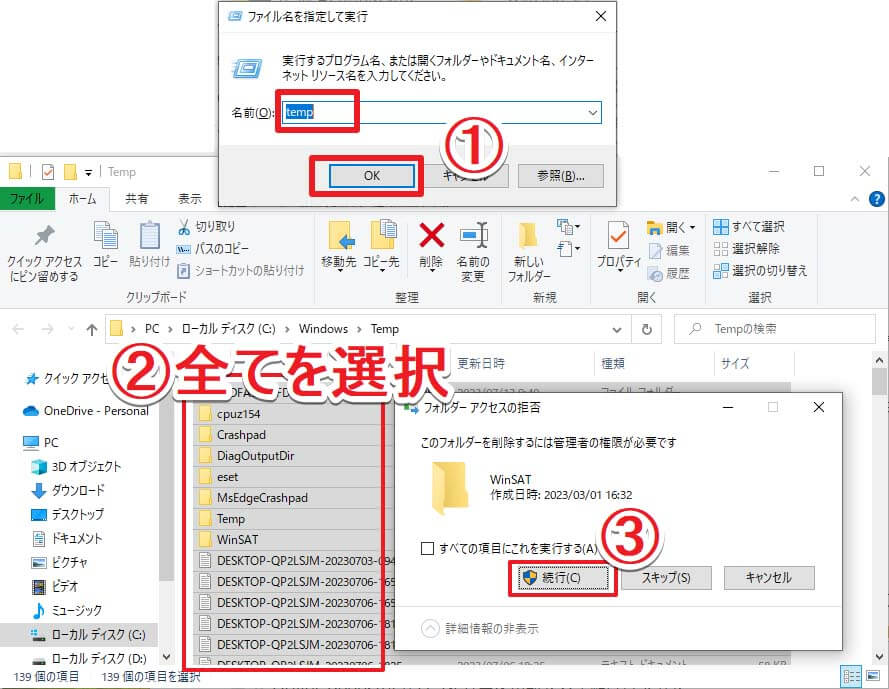
不要ファイルの蓄積を解決するには、ディスククリーンアップツールを使用することができます。ディスククリーンアップツールは、Windowsに標準搭載されているツールで、不要ファイルを自動的に削除することができます。ディスククリーンアップツールを使用することで、不要ファイルを削除し、Windowsエクスプローラーの動作を改善することができます。
また、不要ファイルの蓄積を防ぐためには、定期的にハードディスクを整理することが重要です。不要ファイルを削除し、フォルダを整理することで、Windowsエクスプローラーの動作を安定させることができます。さらに、ハードディスクの空き容量を確保することも重要です。ハードディスクの空き容量が少ないと、Windowsエクスプローラーの動作が遅くなり、フリーズする可能性が高くなります。
レジストリの不正と解決策
Windowsエクスプローラーのフリーズは、レジストリの不正によって引き起こされることがあります。レジストリとは、Windowsのシステム設定やソフトウェアの設定を保存するデータベースです。レジストリの不正は、ソフトウェアのインストールやアンインストール、システムのアップデートなどによって発生することがあります。
レジストリの不正がWindowsエクスプローラーのフリーズの原因である場合、レジストリクリーンアップツールを使用することで解決することができます。レジストリクリーンアップツールは、レジストリの不正なエントリを削除し、レジストリを最適化することでシステムのパフォーマンスを改善します。ただし、レジストリクリーンアップツールを使用する際には、注意が必要です。レジストリの不正なエントリを削除する際に、システムの重要な設定を削除してしまう可能性があるためです。
レジストリクリーンアップツールを使用する前に、レジストリのバックアップを取ることが推奨されます。レジストリのバックアップを取ることで、レジストリクリーンアップツールを使用した後に問題が発生した場合に、レジストリを元に戻すことができます。レジストリのバックアップは、Windowsの標準機能であるレジストリエディターを使用して行うことができます。
よくある質問と回答
よくある質問と回答
Windowsエクスプローラーが固まる現象は、多くのユーザーが経験する問題です。このセクションでは、よくある質問と回答をまとめています。
Windowsエクスプローラーが固まった場合、再起動する方法は何ですか?再起動するには、タスクマネージャーを開き、Windowsエクスプローラーのプロセスを終了する必要があります。タスクマネージャーを開くには、Ctrl + Shift + Escキーを同時に押すか、タスクバーを右クリックして「タスクマネージャー」を選択します。次に、Windowsエクスプローラーのプロセスを探し、右クリックして「プロセスの終了」を選択します。
Windowsエクスプローラーが固まる原因は何ですか?Windowsエクスプローラーが固まる原因は、ソフトウェアの不具合、ハードウェアの不具合、ウイルスの感染、不要ファイルの蓄積、レジストリの不正などが挙げられます。これらの原因を特定し、適切な解決策を講じる必要があります。
まとめ
Windowsエクスプローラーが固まる現象は、Windowsユーザーにとってよくある悩みの種です。エクスプローラーが固まると、ファイルやフォルダにアクセスできなくなり、作業効率が大幅に低下します。そこで、この記事では、Windowsエクスプローラーのフリーズの原因と解決策を解説します。
Windowsエクスプローラーのフリーズの原因としては、ソフトウェアの不具合が挙げられます。ソフトウェアのバグや互換性の問題がエクスプローラーの動作を妨げ、フリーズを引き起こすことがあります。また、ハードウェアの不具合もフリーズの原因となり得ます。ハードディスクの故障やメモリの不足がエクスプローラーの動作を遅くし、フリーズを引き起こすことがあります。
ウイルスの感染もWindowsエクスプローラーのフリーズの原因となり得ます。マルウェアやウイルスがエクスプローラーの動作を妨げ、フリーズを引き起こすことがあります。不要ファイルの蓄積もフリーズの原因となり得ます。不要ファイルがハードディスクを占有し、エクスプローラーの動作を遅くすることがあります。レジストリの不正もフリーズの原因となり得ます。レジストリの不正がエクスプローラーの動作を妨げ、フリーズを引き起こすことがあります。
これらの原因を解決するには、ソフトウェアのアップデートやハードウェアの点検と故障部品の交換が必要です。また、ウイルススキャンソフトウェアの使用やディスククリーンアップツールの使用も効果的です。レジストリクリーンアップツールの使用もレジストリの不正を解決するのに役立ちます。
まとめ
Windowsエクスプローラーのフリーズは、ソフトウェアの不具合、ハードウェアの不具合、ウイルスの感染、不要ファイルの蓄積、レジストリの不正などが原因となり得ます。これらの原因を解決するには、ソフトウェアのアップデートやハードウェアの点検と故障部品の交換、ウイルススキャンソフトウェアの使用、ディスククリーンアップツールの使用、レジストリクリーンアップツールの使用などが必要です。
よくある質問
Windowsエクスプローラーが固まる原因は何ですか?
Windowsエクスプローラーが固まる原因は、システムリソースの不足やソフトウェアの競合などが考えられます。システムリソースの不足は、メモリ不足やCPUの高負荷などが原因で発生することがあります。また、ソフトウェアの競合は、アプリケーションのバグやドライバーの問題などが原因で発生することがあります。さらに、ウイルスやマルウェアの感染もWindowsエクスプローラーが固まる原因となることがあります。したがって、Windowsエクスプローラーが固まった場合には、システムリソースの状況を確認し、ソフトウェアの更新やウイルス対策ソフトのスキャンを行うことが必要です。
Windowsエクスプローラーが固まった場合に直す方法はありますか?
Windowsエクスプローラーが固まった場合には、タスクマネージャーを使用してWindowsエクスプローラーを再起動することができます。タスクマネージャーは、Windowsキー + Xキーを押して起動することができます。タスクマネージャーでWindowsエクスプローラーを選択し、再起動ボタンをクリックすると、Windowsエクスプローラーが再起動されます。また、コマンドプロンプトを使用してWindowsエクスプローラーを再起動することもできます。コマンドプロンプトで「taskkill /im explorer.exe」と入力し、Enterキーを押すと、Windowsエクスプローラーが終了します。その後、「explorer.exe」と入力し、Enterキーを押すと、Windowsエクスプローラーが再起動されます。
Windowsエクスプローラーのフリーズを防止する方法はありますか?
Windowsエクスプローラーのフリーズを防止するためには、定期的なメンテナンスが必要です。定期的にディスクのクリーンアップやディスクのデフラグを行うことで、システムリソースの不足を防止することができます。また、ソフトウェアの更新を行うことで、ソフトウェアのバグやセキュリティの問題を修正することができます。さらに、ウイルス対策ソフトをインストールし、定期的にスキャンを行うことで、ウイルスやマルウェアの感染を防止することができます。したがって、定期的なメンテナンスを行うことで、Windowsエクスプローラーのフリーズを防止することができます。
Windowsエクスプローラーのフリーズが頻繁に発生する場合にはどうすればよいですか?
Windowsエクスプローラーのフリーズが頻繁に発生する場合には、システムの再インストールを検討する必要があります。システムの再インストールは、Windowsの再インストールや初期化を行うことで、システムを初期状態に戻すことができます。これにより、システムリソースの不足やソフトウェアの競合などの問題を解決することができます。ただし、システムの再インストールを行う前に、データのバックアップを行うことが必要です。データのバックアップを行うことで、重要なデータを失うことを防止することができます。したがって、Windowsエクスプローラーのフリーズが頻繁に発生する場合には、システムの再インストールを検討する必要があります。
コメントを残す
コメントを投稿するにはログインしてください。
関連ブログ記事