
Windowsイベントビューアの使い方:ログ確認とトラブルシューティング方法

Windowsイベントビューアは、Windowsのシステムで発生するイベントをログとして記録し、表示するツールです。この記事では、イベントビューアの使い方について解説し、ログ確認とトラブルシューティング方法を紹介します。イベントビューアを使用することで、Windowsが正常に動作しているかどうか、エラーが発生していないかどうかを確認することができます。また、エラーが発生した場合、その原因であるトラブルシューティングを行うための重要な情報を得ることができます。
イベントビューアは、Windowsの管理ツールの一つで、システムやアプリケーションが生成するログを収集し、表示する機能を提供します。イベントビューアを起動するには、スタートメニューから「イベントビューア」を検索して起動します。イベントビューアでは、ログを確認する目的は、システムのエラーの原因を特定することです。また、ログを確認することで、システムのパフォーマンスを最適化し、システムの安定性を維持することもできます。
イベントビューアでは、システムログ、アプリケーションログ、セキュリティログなどのログを確認できます。これらのログには、システムのエラー、アプリケーションのエラー、システムへのアクセス歴などの情報が記録されています。イベントビューアを使用することで、これらのログを効率的に確認し、トラブルシューティングを行うことができます。
Windowsイベントビューアとは
Windowsイベントビューアは、Windowsのシステムで発生するイベントをログとして記録し、表示するツールです。イベントビューアを使用することで、Windowsが正常に動作しているかどうか、エラーが発生していないかどうかを確認することができます。また、エラーが発生した場合、その原因であるトラブルシューティングを行うための重要な情報を得ることができます。イベントビューアは、Windowsの管理ツールの一つで、システムやアプリケーションが生成するログを収集し、表示する機能を提供します。
イベントビューアを起動するには、スタートメニューから「イベントビューア」を検索して起動します。イベントビューアでは、ログを確認する目的は、システムのエラーの原因を特定することです。また、ログを確認することで、システムのパフォーマンスを最適化し、システムの安定性を維持することもできます。イベントビューアでは、# Windows ログ、アプリケーション ログ、セキュリティ ログなどのログを確認できます。これらのログには、システムのエラー、アプリケーションのエラー、システムへのアクセス歴などの情報が記録されています。
イベントビューアでは、ログの詳細を確認することで、トラブルシューティングのために情報を確認することができます。また、イベントビューアにはフィルタリング機能があります。フィルタリング機能を使用することで、ログの検索を効率化することができます。イベントビューアのエクスポート機能を使用することで、ログのバックアップを取ることができます。
イベントビューアの起動方法
イベントビューアは、Windowsの管理ツールの一つで、システムやアプリケーションが生成するログを収集し、表示する機能を提供します。イベントビューアを起動するには、スタートメニューから「イベントビューア」を検索して起動します。イベントビューアを起動すると、イベントビューアのメインウィンドウが表示されます。このウィンドウでは、ログを確認するための各種機能が提供されています。
イベントビューアのメインウィンドウでは、左側にログのカテゴリが表示されます。ここでは、# Windows ログや# アプリケーション ログなどのカテゴリを選択することができます。カテゴリを選択すると、右側にログの一覧が表示されます。ここでは、ログの詳細を確認することができます。
イベントビューアの起動方法は非常に簡単です。スタートメニューから「イベントビューア」を検索して起動するだけです。イベントビューアを起動すると、すぐにログの確認を開始することができます。
ログの確認方法
Windowsイベントビューアでは、ログを確認することで、システムのエラーの原因を特定することができます。また、ログを確認することで、システムのパフォーマンスを最適化し、システムの安定性を維持することもできます。イベントビューアでは、# Windows ログや# アプリケーション ログ、# セキュリティ ログなどのログを確認できます。これらのログには、システムのエラー、アプリケーションのエラー、システムへのアクセス歴などの情報が記録されています。
イベントビューアの左側にあるメニューから、ログを確認したいカテゴリを選択します。ログの一覧が表示されるので、確認したいログを選びます。ログの詳細が表示されますので、トラブルシューティングのために情報を確認します。イベントビューアにはフィルタリング機能があります。フィルタリング機能を使用することで、ログの検索を効率化することができます。
イベントビューアのエクスポート機能を使用することで、ログのバックアップを取ることができます。これにより、ログのデータを長期にわたって保存することができ、トラブルシューティングのために必要な情報をいつでも確認することができます。
ログのフィルタリング機能
Windowsイベントビューアでは、ログのフィルタリング機能を使用することで、ログの検索を効率化することができます。# ログのフィルタリング機能を使用することで、特定のイベントIDやログのレベル、ログのソースなどを指定してログを検索することができます。これにより、必要なログを素早く見つけることができ、トラブルシューティングの時間を短縮することができます。
ログのフィルタリング機能は、イベントビューアの左側にあるメニューから「フィルターの現在のログ」を選択することで使用できます。ここで、フィルタリング条件を指定することができます。たとえば、特定のイベントIDを指定してログを検索したり、ログのレベルを指定してエラーのログのみを表示したりすることができます。
ログのフィルタリング機能を使用することで、ログの検索を効率化し、トラブルシューティングの時間を短縮することができます。また、フィルタリング条件を保存することで、同じ条件でログを検索することができます。これにより、トラブルシューティングの作業を繰り返し行う必要がなくなり、作業の効率が向上します。
ログのエクスポート機能
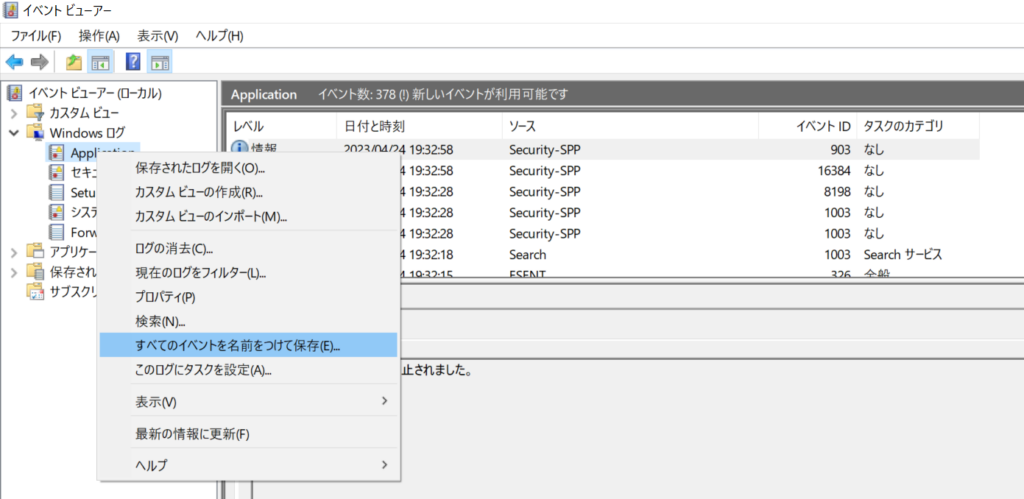
Windowsイベントビューアには、ログのエクスポート機能があります。この機能を使用することで、ログのバックアップを取ることができます。ログのエクスポートは、トラブルシューティングのためにログを保存したい場合や、ログを分析するために外部のツールに転送したい場合に便利です。
ログのエクスポート機能を使用するには、イベントビューアの左側にあるメニューから、エクスポートしたいログを選択します。次に、右クリックメニューから「すべてのイベントを保存」を選択し、保存先とファイル名を指定します。ログは、#.evtx という拡張子のファイルとして保存されます。このファイルは、イベントビューアで再度開くことができます。
ログのエクスポート機能は、システムのログを長期にわたって保存する場合にも便利です。ログを定期的にエクスポートすることで、システムのログを長期にわたって保存することができます。また、ログのエクスポート機能を使用することで、ログを外部のツールに転送し、詳細な分析を行うことができます。
ログの種類と内容
Windowsイベントビューアでは、# システムログ、アプリケーションログ、セキュリティログなどのログを確認できます。これらのログには、システムのエラー、アプリケーションのエラー、システムへのアクセス歴などの情報が記録されています。システムログには、Windowsのシステムで発生するイベントが記録されています。アプリケーションログには、アプリケーションが生成するイベントが記録されています。セキュリティログには、システムへのアクセスや権限の変更などのセキュリティ関連のイベントが記録されています。
これらのログを確認することで、システムのエラーの原因を特定し、トラブルシューティングを行うことができます。また、ログを確認することで、システムのパフォーマンスを最適化し、システムの安定性を維持することもできます。ログの内容は、イベントの種類、イベントの日時、イベントの詳細などが記録されています。イベントの種類には、エラー、警告、情報などがあります。イベントの日時には、イベントが発生した日時が記録されています。イベントの詳細には、イベントの原因や影響などが記録されています。
ログを確認することで、システムの動作を把握し、トラブルシューティングを行うことができます。また、ログを確認することで、システムのセキュリティを強化し、システムの安定性を維持することもできます。Windowsイベントビューアは、システムのログを確認するための重要なツールです。
トラブルシューティング方法
# トラブルシューティング方法では、イベントビューアを使用して、システムのエラーの原因を特定することができます。イベントビューアでは、ログを確認することで、システムのエラーの原因を特定し、トラブルシューティングを行うための重要な情報を得ることができます。
イベントビューアでは、ログを確認することで、システムのパフォーマンスを最適化し、システムの安定性を維持することもできます。ログには、システムのエラー、アプリケーションのエラー、システムへのアクセス歴などの情報が記録されています。これらの情報を分析することで、トラブルシューティングを行うための重要な情報を得ることができます。
イベントビューアのフィルタリング機能を使用することで、ログの検索を効率化することができます。フィルタリング機能では、ログの種類、ログのレベル、ログの日付などの条件を指定することができます。これにより、必要なログを効率的に検索することができます。
まとめ
Windowsイベントビューアは、Windowsのシステムで発生するイベントをログとして記録し、表示するツールです。イベントビューアを使用することで、Windowsが正常に動作しているかどうか、エラーが発生していないかどうかを確認することができます。また、エラーが発生した場合、その原因であるトラブルシューティングを行うための重要な情報を得ることができます。
イベントビューアでは、ログを確認することで、システムのエラーの原因を特定することができます。また、ログを確認することで、システムのパフォーマンスを最適化し、システムの安定性を維持することもできます。イベントビューアには、システムログ、アプリケーションログ、セキュリティログなどのログを確認できます。これらのログには、システムのエラー、アプリケーションのエラー、システムへのアクセス歴などの情報が記録されています。
イベントビューアのフィルタリング機能を使用することで、ログの検索を効率化することができます。また、イベントビューアのエクスポート機能を使用することで、ログのバックアップを取ることができます。イベントビューアは、Windowsの管理ツールの一つで、システムやアプリケーションが生成するログを収集し、表示する機能を提供します。
まとめ
イベントビューアは、Windowsのシステムで発生するイベントをログとして記録し、表示するツールです。イベントビューアを使用することで、Windowsが正常に動作しているかどうか、エラーが発生していないかどうかを確認することができます。イベントビューアの使い方を理解することで、システムのエラーの原因を特定し、システムのパフォーマンスを最適化することができます。
よくある質問
Windowsイベントビューアとは何ですか?
Windowsイベントビューアは、Windowsオペレーティングシステムに組み込まれたログ管理ツールです。システムのイベント、エラー、警告などを記録し、ユーザーがシステムの状態を確認できるようにします。イベントビューアを使用すると、システムのトラブルシューティングやパフォーマンスの最適化に役立ちます。
イベントビューアでログを確認する方法を教えてください。
イベントビューアでログを確認するには、まずイベントビューアを起動します。Windowsキー + Rを押して「eventvwr」と入力し、Enterキーを押します。イベントビューアが起動したら、左側のペインでログの種類を選択します。たとえば、「Windows ログ」や「アプリケーション ログ」などです。次に、右側のペインでログの内容を確認します。ログの内容には、イベントの日時、イベントの種類、イベントの説明などが含まれます。
イベントビューアでエラーを解決する方法を教えてください。
イベントビューアでエラーを解決するには、まずエラーの原因を特定する必要があります。イベントビューアでログを確認し、エラーのイベントを探します。エラーのイベントを見つけたら、イベントの説明を読んでエラーの原因を特定します。次に、エラーの原因に応じて解決策を実施します。たとえば、ドライバーの更新やソフトウェアの再インストールなどです。
イベントビューアのログをクリアする方法を教えてください。
イベントビューアのログをクリアするには、イベントビューアを起動し、左側のペインでログの種類を選択します。次に、右側のペインで「ログのクリア」をクリックします。ログのクリアを確認するダイアログボックスが表示されます。ログのクリアを実行すると、選択したログの内容がすべて削除されます。したがって、ログのクリアを実行する前に、ログの内容をバックアップすることをお勧めします。
コメントを残す
コメントを投稿するにはログインしてください。
関連ブログ記事