
WindowsでLDACコーデックを使用する方法 | 高音質Bluetooth接続の設定と音楽再生

# WindowsでLDACコーデックを使用する方法 について解説します。この記事では、WindowsでLDACコーデックを使用するための設定方法と、LDACコーデックで音楽を楽しむ方法について説明します。LDACコーデックは、ソニーが開発した高音質コーデックで、Bluetooth接続で従来のコーデックよりも高音質で音楽を楽しむことができます。
WindowsでLDACコーデックを使用するには、LDACに対応したBluetooth機器とWindows 10以降のバージョンが必要です。LDACコーデックは、従来のコーデックよりも高音質で音楽を楽しむことができるため、音楽ファンにとっては非常に魅力的な機能です。この記事では、WindowsでLDACコーデックを使用するための設定方法と、LDACコーデックで音楽を楽しむ方法について詳しく説明します。
LDACコーデックとは何か
LDACコーデックは、ソニーが開発した高音質コーデックです。Bluetooth接続で従来のコーデックよりも高音質で音楽を楽しむことができます。LDACコーデックは、音質の劣化を最小限に抑えながら、データ転送速度を高めることができるため、Bluetooth接続で高音質の音楽を楽しむことができます。
LDACコーデックは、主にオーディオ機器で使用されています。例えば、ソニーのワイヤレスヘッドフォンやスピーカーなどでは、LDACコーデックが採用されています。これらの機器では、LDACコーデックを使用することで、よりクリアな音質を実現することができます。
また、LDACコーデックは、音楽ファイルの圧縮にも対応しています。音楽ファイルを圧縮することで、データサイズを小さくすることができますが、音質の劣化を最小限に抑えることができるため、音楽ファイルの圧縮にもLDACコーデックが使用されています。
WindowsでLDACコーデックを使用するための要件
WindowsでLDACコーデックを使用するには、#特定の要件を満たす必要があります。まず、LDACに対応したBluetooth機器が必要です。LDACはソニーが開発した高音質コーデックであるため、ソニーのBluetooth機器が対応していることが多いです。ただし、他のメーカーもLDACに対応した機器を発売しているため、機器の仕様を確認する必要があります。
また、Windows 10以降のバージョンが必要です。Windows 10以前のバージョンでは、LDACコーデックはサポートされていません。Windows 10以降のバージョンでは、LDACコーデックが標準でサポートされているため、追加のソフトウェアをインストールする必要はありません。
LDACコーデックを使用するには、Bluetooth機器とWindowsの両方がLDACに対応している必要があります。機器の仕様とWindowsのバージョンを確認することで、LDACコーデックを使用するための要件を満たすことができます。
WindowsでLDACコーデックを設定する方法
WindowsでLDACコーデックを使用するには、LDACに対応したBluetooth機器とWindows 10以降のバージョンが必要です。LDACコーデックは、ソニーが開発した高音質コーデックで、Bluetooth接続で従来のコーデックよりも高音質で音楽を楽しむことができます。
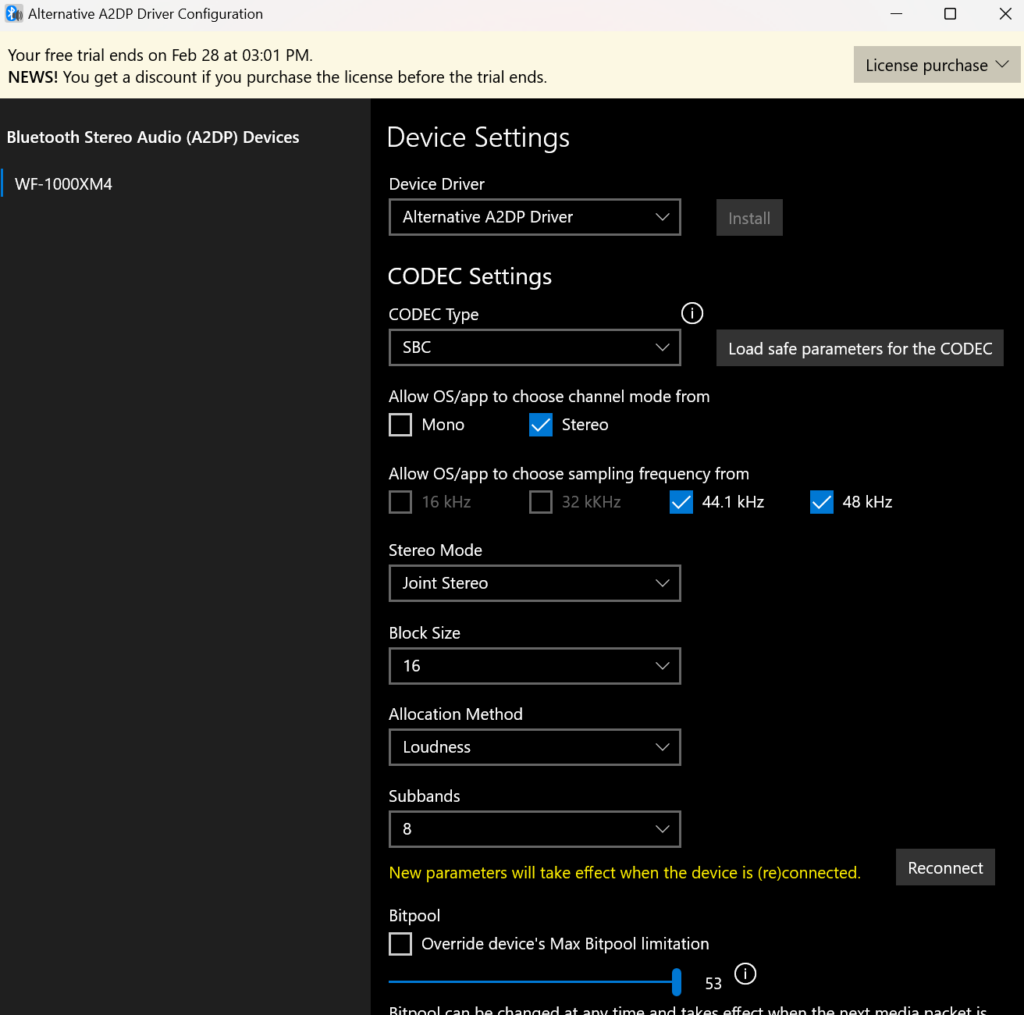
# WindowsでLDACコーデックを設定するには、まずWindowsの設定を開き、「デバイス」をクリックします。次に、Bluetoothとその他のデバイスを選択し、接続したいLDAC対応の機器を選択します。機器のプロパティを開き、「オーディオ」タブをクリックし、「LDAC」を選択します。これで、LDACコーデックが有効になり、音楽を高音質で再生できるようになります。
LDACコーデックで音楽を楽しむには、LDAC対応の音楽プレーヤーアプリを使用し、高音質の音楽ファイルを再生します。ノイズキャンセリング機能などを活用して、よりクリアな音質を実現することもできます。LDACコーデックは、Bluetooth接続で高音質の音楽を楽しむための最適な選択肢です。
LDACコーデックで音楽を楽しむ方法
LDACコーデックは、ソニーが開発した高音質コーデックで、Bluetooth接続で従来のコーデックよりも高音質で音楽を楽しむことができます。WindowsでLDACコーデックを使用するには、LDACに対応したBluetooth機器とWindows 10以降のバージョンが必要です。
WindowsでLDACコーデックを使用するには、まずWindowsの設定を開き、「デバイス」をクリックし、Bluetoothとその他のデバイスを選択します。次に、接続したいLDAC対応の機器を選択し、機器のプロパティを開き、「オーディオ」タブをクリックし、「LDAC」を選択します。これで、WindowsでLDACコーデックを使用する準備が整いました。
LDACコーデックで音楽を楽しむには、LDAC対応の音楽プレーヤーアプリを使用し、高音質の音楽ファイルを再生します。また、ノイズキャンセリング機能などを活用して、よりクリアな音質を実現することができます。音楽プレーヤーアプリの設定で、LDACコーデックを選択し、音楽ファイルを再生すると、WindowsでLDACコーデックを使用して音楽を楽しむことができます。
ノイズキャンセリング機能の活用
ノイズキャンセリング機能を活用することで、LDACコーデックで音楽を再生する際の音質をさらに高めることができます。この機能は、周囲のノイズをキャンセルすることで、音楽の音質をよりクリアにします。LDAC対応の機器と音楽プレーヤーアプリを使用することで、この機能を活用することができます。
ノイズキャンセリング機能を活用するには、LDAC対応の機器の設定を開き、ノイズキャンセリング機能を有効にする必要があります。また、音楽プレーヤーアプリの設定でもノイズキャンセリング機能を有効にすることができます。ノイズキャンセリング機能を活用することで、よりクリアな音質で音楽を楽しむことができます。
LDACコーデックとノイズキャンセリング機能を組み合わせることで、Bluetooth接続で従来のコーデックよりも高音質で音楽を楽しむことができます。LDAC対応の機器と音楽プレーヤーアプリを使用することで、この機能を活用することができます。
まとめ
WindowsでLDACコーデックを使用するには、LDACに対応したBluetooth機器とWindows 10以降のバージョンが必要です。LDACコーデックは、ソニーが開発した高音質コーデックで、Bluetooth接続で従来のコーデックよりも高音質で音楽を楽しむことができます。
LDACコーデックを使用するには、Windowsの設定を開き、「デバイス」をクリックし、Bluetoothとその他のデバイスを選択し、接続したいLDAC対応の機器を選択し、機器のプロパティを開き、「オーディオ」タブをクリックし、「LDAC」を選択します。この設定により、LDACコーデックが有効になり、音楽を再生するときに高音質で楽しむことができます。
LDACコーデックで音楽を楽しむには、LDAC対応の音楽プレーヤーアプリを使用し、高音質の音楽ファイルを再生し、ノイズキャンセリング機能などを活用して、よりクリアな音質を実現します。LDACコーデックは、音楽ファイルの圧縮率を高めながらも、音質を損なわないように設計されています。したがって、LDACコーデックを使用することで、よりクリアな音質で音楽を楽しむことができます。
まとめ
WindowsでLDACコーデックを使用する方法を解説しました。LDACコーデックは、ソニーが開発した高音質コーデックで、Bluetooth接続で従来のコーデックよりも高音質で音楽を楽しむことができます。LDACコーデックを使用するには、LDACに対応したBluetooth機器とWindows 10以降のバージョンが必要です。
よくある質問
WindowsでLDACコーデックを使用するにはどうすればよいですか?
WindowsでLDACコーデックを使用するには、まずLDAC対応のBluetoothデバイスを用意する必要があります。次に、WindowsのBluetooth設定を開き、デバイスをペアリングします。ペアリングが完了したら、オーディオ設定を開き、LDACコーデックを選択します。ただし、LDACコーデックを使用するには、ソニー製のBluetoothデバイスとWindows 10以降のバージョンが必要です。また、LDACコーデックをサポートする音楽再生ソフトウェアを使用する必要があります。
LDACコーデックを使用することでどのようなメリットがありますか?
LDACコーデックを使用することで、高音質のBluetooth接続を実現できます。LDACコーデックは、最大990kbpsのビットレートをサポートしており、従来のBluetoothコーデックよりも高い音質を提供します。また、LDACコーデックは低遅延を実現しており、音楽再生や動画視聴に適しています。
WindowsでLDACコーデックを使用するために必要なハードウェア要件は何ですか?
WindowsでLDACコーデックを使用するために必要なハードウェア要件は、LDAC対応のBluetoothデバイスとWindows 10以降のバージョンを搭載したコンピューターです。また、LDACコーデックをサポートするサウンドカードが必要です。ただし、一部のコンピューターでは、LDACコーデックを使用するために追加のハードウェアが必要になる場合があります。
LDACコーデックを使用するために必要なソフトウェア要件は何ですか?
LDACコーデックを使用するために必要なソフトウェア要件は、LDACコーデックをサポートする音楽再生ソフトウェアです。Windowsの標準の音楽再生ソフトウェアでは、LDACコーデックを使用することができません。したがって、サードパーティーの音楽再生ソフトウェアを使用する必要があります。また、LDACコーデックをサポートするBluetoothドライバーが必要です。
コメントを残す
コメントを投稿するにはログインしてください。
関連ブログ記事