
Windows Updateの不具合解決: トラブルシューティングと根本原因の特定方法

# Windows Updateの不具合解決: トラブルシューティングと根本原因の特定方法
Windows Updateの不具合は、多くのユーザーが直面する問題です。この記事では、Windows Updateの不具合のトラブルシューティングと解決方法について詳しく説明します。Windows Updateの不具合の原因を特定し、適切な解決策を提供します。
Windows Updateの不具合は、コンピューターの動作に重大な影響を及ぼす可能性があります。エラーが発生すると、コンピューターが不安定になったり、データが失われたりする可能性があります。したがって、Windows Updateの不具合を迅速に解決することが非常に重要です。この記事では、Windows Updateの不具合のトラブルシューティングと解決方法について詳しく説明します。
この記事では、Windows Updateの不具合の根本的な原因を特定する方法についても説明します。インターネット接続の問題、コンピューターのシステムファイルの破損、バージョンの競合、マルウェアの感染など、Windows Updateの不具合の原因は多岐にわたります。この記事では、これらの原因を特定し、適切な解決策を提供します。
Windows Updateの不具合の原因と影響
Windows Updateの不具合は、ユーザーの多くに深刻な問題を引き起こします。Windows Updateの不具合の原因には、インターネット接続の問題、コンピューターのシステムファイルの破損、バージョンの競合、マルウェアの感染などがあります。これらの問題は、Windows Updateの正常な動作を妨げ、エラーを引き起こします。
# Windows Updateの不具合の影響は、コンピューターのセキュリティと安定性に重大な影響を及ぼします。Windows Updateの不具合により、コンピューターは最新のセキュリティパッチやバグフィックスを受け取ることができなくなり、コンピューターがマルウェアやウイルスに感染するリスクが高まります。また、Windows Updateの不具合により、コンピューターのパフォーマンスが低下し、クラッシュやフリーズが発生する可能性もあります。
Windows Updateの不具合を解決するには、根本的な原因を特定し、適切な解決策を実施する必要があります。次のセクションでは、Windows Updateの不具合のトラブルシューティングと解決方法について詳しく説明します。
トラブルシューティングの手順
Windows Updateの不具合を解決するためには、トラブルシューティングの手順を実施する必要があります。まず、インターネット接続の確認を行います。インターネット接続が不安定である場合、Windows Updateのダウンロードやインストールが失敗する可能性があります。インターネット接続の確認を行うには、ブラウザを開いてウェブサイトにアクセスし、ページが正常に表示されることを確認します。
次に、Windows Updateの履歴を確認します。Windows Updateの履歴には、過去にインストールされた更新プログラムの情報が記録されています。Windows Updateの履歴を確認することで、どの更新プログラムがインストールされたか、またどの更新プログラムが失敗したかを判断できます。Windows Updateの履歴は、# Windows Updateの設定画面から確認できます。
Windows Updateのキャッシュを削除することも、トラブルシューティングの手順の一つです。Windows Updateのキャッシュには、更新プログラムのダウンロードされたファイルが保存されています。キャッシュを削除することで、更新プログラムのダウンロードが再度行われ、インストールが正常に完了する可能性があります。Windows Updateのキャッシュを削除するには、Windows Updateの設定画面からキャッシュの削除オプションを選択します。
Windows Updateの不具合解決方法
Windows Updateの不具合解決方法には、インターネット接続の確認から始める必要があります。インターネット接続が不安定または遅い場合、Windows Updateのダウンロードやインストールが正常に完了しない可能性があります。インターネット接続を確認するには、他のウェブサイトにアクセスできるかどうかを確認するか、インターネットサービスプロバイダに問い合わせてください。
インターネット接続に問題がない場合、次にWindows Updateの履歴を確認する必要があります。Windows Updateの履歴を確認することで、どの更新プログラムがインストールされたか、またどの更新プログラムが失敗したかを確認できます。Windows Updateの履歴を確認するには、Windowsの設定画面を開き、「更新とセキュリティ」を選択してください。
Windows Updateの履歴を確認した後、Windows Updateのキャッシュを削除する必要があります。Windows Updateのキャッシュは、更新プログラムのダウンロードやインストールに使用される一時ファイルです。キャッシュを削除することで、Windows Updateの不具合を解決できる場合があります。Windows Updateのキャッシュを削除するには、Windowsのファイルエクスプローラを開き、「C:WindowsSoftwareDistributionDownload」というフォルダを削除してください。
不具合の予防と対策
Windows Updateの不具合を予防するためには、定期的にWindows Updateを実施することが重要です。コンピューターのシステムファイルを定期的にチェックし、問題がある場合は直ちに修正する必要があります。また、マルウェア対策ソフトをインストールし、定期的に更新することで、マルウェアの感染を防ぐことができます。
コンピューターのシステムファイルをチェックするには、Windowsのシステムファイルチェッカーを使用します。このツールは、Windowsのシステムファイルをスキャンし、破損したファイルを修正します。また、Windows Updateの履歴を定期的に確認し、エラーが発生した場合は直ちに対処する必要があります。
マルウェア対策ソフトをインストールすることで、マルウェアの感染を防ぐことができます。また、定期的にソフトウェアを更新することで、最新の脆弱性に対するパッチを適用することができます。インターネット接続のセキュリティも重要であり、ファイアウォールを有効にし、不明なソフトウェアをダウンロードしないようにする必要があります。
まとめ
Windows Updateの不具合は、ユーザーの多くに深刻な問題を引き起こします。Windows Updateの不具合のトラブルシューティングと解決方法を詳しく説明します。エラーの根本的な原因を特定し、適切な解決策を提供します。
Windows Updateの不具合の原因には、インターネット接続の問題、コンピューターのシステムファイルの破損、バージョンの競合、マルウェアの感染などがあります。トラブルシューティングの手順には、インターネット接続の確認、Windows Updateの履歴の確認、Windows Updateのキャッシュの削除、Windows Updateのトラブルシューティングツールの実行などがあります。トラブルシューティングの過程で、# Windows Updateのエラーコードを確認することが重要です。
不具合の解決方法には、Windows Updateの再起動、Windowsの再インストール、マルウェアの除去などがあります。Windows Updateの不具合を予防するためには、定期的にWindows Updateを実施し、コンピューターのシステムファイルを定期的にチェックし、マルウェア対策ソフトをインストールし、定期的に更新する必要があります。
まとめ
Windows Updateの不具合は、ユーザーの多くに深刻な問題を引き起こしますが、トラブルシューティングと解決方法を理解することで、問題を解決することができます。定期的なメンテナンスと予防策を講じることで、Windows Updateの不具合を予防することができます。
よくある質問
Windows Updateの不具合の原因は何ですか?
Windows Updateの不具合は、システムファイルの破損やレジストリのエラーなど、さまざまな要因によって発生する可能性があります。また、ウイルスやマルウェアの感染や、ハードウェアの不具合も原因となる場合があります。さらに、ソフトウェアの互換性問題やネットワーク接続の問題も、Windows Updateの不具合を引き起こす可能性があります。したがって、根本原因を特定するには、トラブルシューティングを行う必要があります。
Windows Updateのトラブルシューティング方法は何ですか?
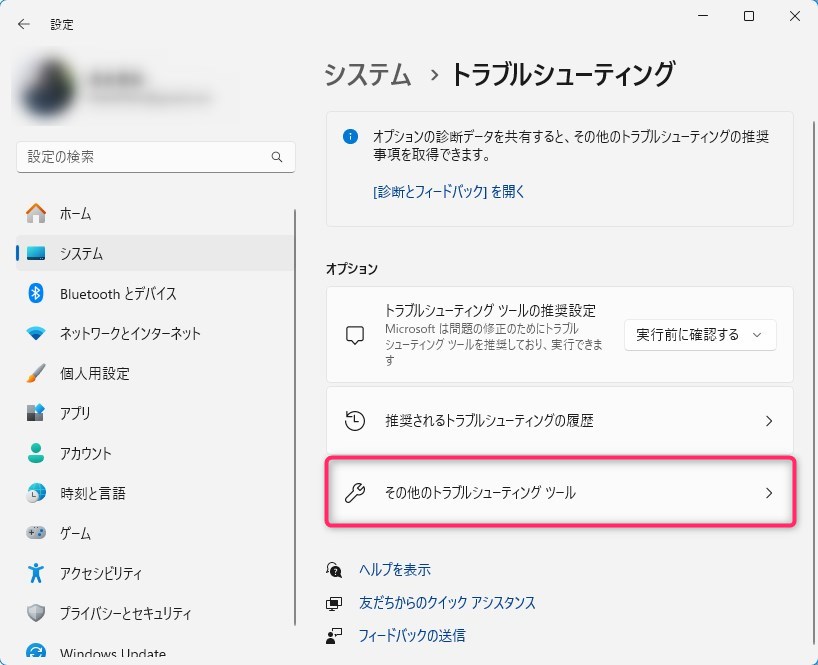
Windows Updateのトラブルシューティングを行うには、まずイベントビューアーを使用して、エラーの詳細を確認します。次に、Windows Updateのトラブルシューティングツールを実行して、問題を自動的に解決します。また、システムファイルのチェックやレジストリの修復を行うことも有効です。さらに、ウイルス対策ソフトウェアを使用して、ウイルスやマルウェアの感染を確認することも重要です。
Windows Updateの根本原因を特定する方法は何ですか?
Windows Updateの根本原因を特定するには、システムログやイベントビューアーを分析する必要があります。また、パフォーマンスモニターを使用して、システムのパフォーマンスを確認することも有効です。さらに、システムファイルのチェックやレジストリの分析を行うことも、根本原因を特定するのに役立ちます。根本原因を特定することで、効果的な解決策を講じることができます。
Windows Updateの不具合を防止する方法は何ですか?
Windows Updateの不具合を防止するには、定期的なシステムメンテナンスを行うことが重要です。また、ウイルス対策ソフトウェアを常に更新し、ファイアウォールを有効にすることも有効です。さらに、ソフトウェアの更新を定期的に行うことで、セキュリティの脆弱性を修正することができます。システムの安定性を維持することで、Windows Updateの不具合を防止することができます。
コメントを残す
コメントを投稿するにはログインしてください。
関連ブログ記事