
Windowsのhostsファイル:編集方法と使い方の解説

# Windowsのhostsファイル:編集方法と使い方の解説
この記事では、Windowsのhostsファイルの編集方法と使い方について解説します。hostsファイルは、コンピューターのDNSキャッシュをオーバーライドし、特定のドメイン名を特定のIPアドレスにマップするために使用されます。hostsファイルの編集は、特定のWebサイトへのアクセスをブロックしたり、WebサイトのIPアドレスを変更したりすることができます。
hostsファイルは、通常C:WindowsSystem32driversetchostsに保存されています。このファイルはテキストファイルなので、メモ帳などのテキストエディタで開いて編集できます。ただし、編集には注意が必要であり、誤った編集はインターネット接続に影響を与える可能性があります。
この記事では、hostsファイルの編集方法と使い方について詳しく解説します。hostsファイルの編集に興味がある方や、Webサイトへのアクセスをブロックしたい方は、この記事を読んでください。
hostsファイルとは何か
# Windowsのhostsファイルは、コンピューターのDNSキャッシュをオーバーライドし、特定のドメイン名を特定のIPアドレスにマップするために使用されます。hostsファイルは、通常C:WindowsSystem32driversetchostsに保存されています。このファイルはテキストファイルなので、メモ帳などのテキストエディタで開いて編集できます。
hostsファイルは、コンピューターがドメイン名を解決する方法を指定するために使用されます。通常、コンピューターはDNSサーバーに接続して、ドメイン名をIPアドレスに変換します。しかし、hostsファイルを使用すると、特定のドメイン名を特定のIPアドレスにマップすることができます。これは、特定のWebサイトへのアクセスをブロックしたり、WebサイトのIPアドレスを変更したりすることができます。
hostsファイルの編集は、注意が必要です。誤った編集はインターネット接続に影響を与える可能性があります。したがって、hostsファイルを編集する前に、バックアップを作成し、編集内容を確認することが重要です。
hostsファイルの編集方法
hostsファイルの編集方法は比較的シンプルです。まず、hostsファイルの場所を確認する必要があります。通常、hostsファイルはC:WindowsSystem32driversetchostsに保存されています。このファイルはテキストファイルなので、メモ帳などのテキストエディタで開いて編集できます。
ただし、hostsファイルの編集には管理者権限が必要です。管理者権限を持っていない場合は、hostsファイルを編集することができません。管理者権限を持っている場合は、hostsファイルを右クリックして「管理者として開く」を選択することで、編集できます。
# を使用してコメントを追加することもできます。コメントは、hostsファイルの編集時に役立ちます。例えば、特定のドメイン名をブロックするための編集を行った場合、コメントを追加して編集の理由を記録することができます。hostsファイルの編集は、特定のWebサイトへのアクセスをブロックしたり、WebサイトのIPアドレスを変更したりすることができます。ただし、編集には注意が必要であり、誤った編集はインターネット接続に影響を与える可能性があります。
hostsファイルの使い方
# を使用してコメントを追加することができます。hostsファイルでは、コメントは行の先頭に # を追加することで記述できます。このコメントは、ファイルを読み込む際に無視されます。
hostsファイルの基本的な使い方は、ドメイン名とIPアドレスをマップすることです。たとえば、特定のWebサイトへのアクセスをブロックしたい場合、ドメイン名をlocalhostのIPアドレスである127.0.0.1にマップすることができます。
また、hostsファイルを使用して、WebサイトのIPアドレスを変更することもできます。たとえば、Webサイトのドメイン名を特定のIPアドレスにマップすることで、アクセスを制限したり、別のサーバーにリダイレクトしたりすることができます。ただし、この方法は、Webサイトの所有者が意図した動作を変更することになるため、注意が必要です。
hostsファイルの編集による影響と注意点
hostsファイルの編集は、インターネット接続に大きな影響を与える可能性があります。# を使用してコメントを追加するなど、編集の際には細かい点に注意する必要があります。誤った編集は、特定のWebサイトへのアクセスをブロックしたり、インターネット接続を不安定にしたりする可能性があります。
また、hostsファイルの編集は、コンピューターのDNSキャッシュをオーバーライドするため、DNSサーバーが返すIPアドレスと異なるIPアドレスを指定することができます。これは、特定のWebサイトへのアクセスを制限したり、WebサイトのIPアドレスを変更したりするために使用できますが、誤った編集はインターネット接続に影響を与える可能性があります。
したがって、hostsファイルの編集には十分な注意が必要であり、編集の際にはバックアップを取るなど、万全の準備をしておく必要があります。
実践的な編集例
# を使用してコメントを追加することができます。hostsファイルの編集例として、特定のWebサイトへのアクセスをブロックする方法を紹介します。たとえば、特定のWebサイトのドメイン名をlocalhostのIPアドレスにマップすることで、アクセスをブロックすることができます。
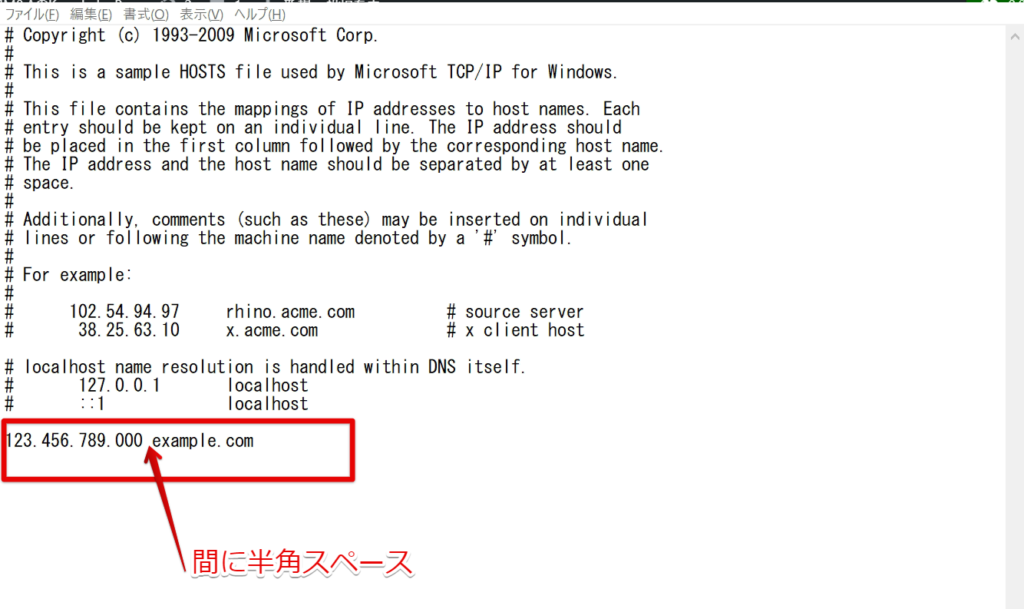
hostsファイルを編集するには、まずファイルを開きます。メモ帳などのテキストエディタで開くことができます。ファイルを開いたら、編集したい行を追加または変更します。たとえば、特定のWebサイトのドメイン名をlocalhostのIPアドレスにマップする場合は、次のように記述します。
127.0.0.1 example.com
この行を追加すると、example.comへのアクセスはlocalhostのIPアドレスにマップされ、アクセスがブロックされます。hostsファイルの編集は、即座に反映されます。ただし、編集には注意が必要であり、誤った編集はインターネット接続に影響を与える可能性があります。
まとめ
Windowsのhostsファイルは、コンピューターのDNSキャッシュをオーバーライドし、特定のドメイン名を特定のIPアドレスにマップするために使用されます。hostsファイルは、通常C:WindowsSystem32driversetchostsに保存されています。このファイルはテキストファイルなので、メモ帳などのテキストエディタで開いて編集できます。
hostsファイルの編集は、特定のWebサイトへのアクセスをブロックしたり、WebサイトのIPアドレスを変更したりすることができます。ただし、編集には注意が必要であり、誤った編集はインターネット接続に影響を与える可能性があります。したがって、編集前にhostsファイルのバックアップを取ることをお勧めします。
hostsファイルの編集方法は、テキストエディタでファイルを開き、必要な変更を加えるだけです。例えば、特定のWebサイトへのアクセスをブロックするには、そのWebサイトのドメイン名とローカルホストのIPアドレスを指定する必要があります。変更を加えた後、ファイルを保存する必要があります。
# を使用してコメントを追加することもできます。コメントは、hostsファイルの編集時に役立ちます。例えば、特定の行をコメントアウトすることで、その行を無効にすることができます。
まとめ
hostsファイルは、Windowsの重要なファイルであり、編集には注意が必要です。編集方法は簡単ですが、誤った編集はインターネット接続に影響を与える可能性があります。したがって、編集前にhostsファイルのバックアップを取ることをお勧めします。
よくある質問
Windowsのhostsファイルとは何ですか?
Windowsのhostsファイルは、ドメイン名 と IPアドレス の対応表を定義するファイルです。hostsファイルは、DNS(Domain Name System)サーバーに接続する前に、ドメイン名をIPアドレスに変換するために使用されます。hostsファイルを編集することで、特定のドメイン名を任意のIPアドレスに割り当てることができます。これは、開発環境やテスト環境で、ドメイン名を使用してアクセスする必要がある場合に便利です。
Windowsのhostsファイルはどこにありますか?
Windowsのhostsファイルは、通常、C:WindowsSystem32driversetcディレクトリにあります。このディレクトリには、hostsファイルの他に、ネットワーク設定に関連する他のファイルもあります。hostsファイルを編集するには、管理者権限 が必要です。
Windowsのhostsファイルを編集する方法は?
Windowsのhostsファイルを編集するには、メモ帳 などのテキストエディターを使用します。hostsファイルを開くには、C:WindowsSystem32driversetcディレクトリに移動し、hostsファイルを右クリックして「管理者として開く」を選択します。hostsファイルを編集したら、変更を保存するためにファイルを保存します。
Windowsのhostsファイルを編集した後、変更を反映させる方法は?
Windowsのhostsファイルを編集した後、変更を反映させるには、DNSキャッシュ をクリアする必要があります。DNSキャッシュをクリアするには、コマンドプロンプトを開き、ipconfig /flushdnsコマンドを実行します。これにより、DNSキャッシュがクリアされ、hostsファイルの変更が反映されます。
コメントを残す
コメントを投稿するにはログインしてください。
関連ブログ記事