
Windowsログイン履歴の確認方法:イベントビューアー、PowerShellなど

# Windowsログイン履歴の確認方法について解説します。この記事では、Windowsのログイン履歴を確認する方法について詳しく説明します。ログイン履歴を確認することで、不正アクセスやセキュリティの脆弱性を発見することができます。また、過去のログイン日時を確認し、Windowsのパフォーマンスを向上させるための参考情報を得ることができます。
Windowsのログイン履歴を確認することは、セキュリティ面で非常に重要な作業です。ログイン履歴を確認することで、システムへの不正アクセスやセキュリティの脆弱性を発見することができます。また、ログイン履歴を分析することで、システムのパフォーマンスを向上させるための参考情報を得ることができます。
この記事では、イベントビューアー、Windowsのセキュリティログ、PowerShell、ログファイルの分析、サードパーティのツールの使用など、Windowsのログイン履歴を確認する方法について詳しく解説します。これらの方法を使用することで、Windowsのログイン履歴を確認し、システムのセキュリティを強化することができます。
Windowsログイン履歴の確認の重要性
Windowsログイン履歴の確認は、セキュリティ面で非常に重要な作業です。ログイン履歴を確認することで、不正アクセスやセキュリティの脆弱性を発見することができます。たとえば、ログイン履歴を分析することで、不正なログイン試行や、ログインに成功したユーザーの情報を把握することができます。これにより、セキュリティの脆弱性を修正し、システムの安全性を向上させることができます。
また、ログイン履歴の確認は、システムのパフォーマンスを向上させるためにも役立ちます。ログイン履歴を分析することで、システムの負荷が高くなっている時間帯や、ログインに時間がかかっているユーザーを特定することができます。これにより、システムのリソースを最適化し、パフォーマンスを向上させることができます。
# イベントビューアー、PowerShell、ログファイルの分析、サードパーティのツールなど、さまざまな方法でログイン履歴を確認することができます。これらの方法を使用することで、過去のログイン日時を確認し、Windowsのパフォーマンスを向上させるための参考情報を得ることができます。
イベントビューアーを使用したログイン履歴の確認
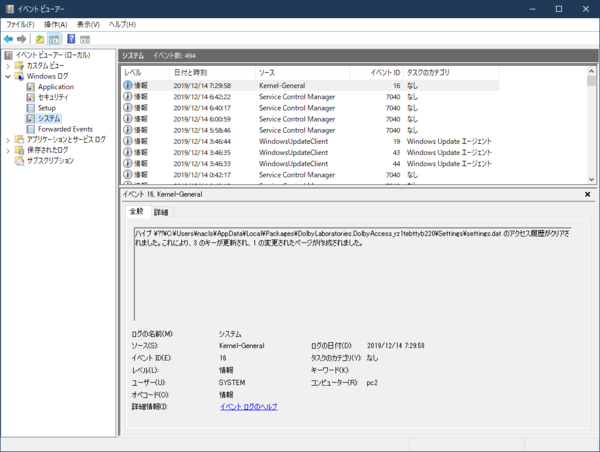
イベントビューアーは、Windowsの標準機能であり、システムのイベントログを確認することができます。イベントビューアーを使用してログイン履歴を確認するには、まずイベントビューアーを起動する必要があります。イベントビューアーは、スタートメニューから「イベントビューアー」と入力して検索することで起動できます。
イベントビューアーが起動したら、「Windows ログ」→「セキュリティ」を選択します。このセクションには、Windowsのセキュリティ関連のイベントログが表示されます。ここで、ログイン履歴を確認するには、「イベント ID」でフィルタリングする必要があります。イベント ID 4624はログイン成功、イベント ID 4625はログイン失敗を表します。これらのイベント IDを使用して、ログイン履歴を確認することができます。
イベントビューアーを使用してログイン履歴を確認することで、不正アクセスやセキュリティの脆弱性を発見することができます。また、過去のログイン日時を確認し、Windowsのパフォーマンスを向上させるための参考情報を得ることができます。
PowerShellを使用したログイン履歴の確認
PowerShellを使用してWindowsのログイン履歴を確認することができます。PowerShellは、Windowsの管理タスクを自動化するための強力なツールです。ログイン履歴を確認するには、Get-WinEvent コマンドレットを使用します。このコマンドレットは、Windowsのイベントログから特定のイベントを取得することができます。
ログイン履歴を確認するには、次のコマンドを実行します。
Get-WinEvent -FilterHashtable @{LogName='Security'; ID=4624}
このコマンドは、セキュリティログからID 4624のイベントを取得します。ID 4624は、ログイン成功イベントを表します。コマンドを実行すると、ログイン履歴が表示されます。
また、Get-WinEvent コマンドレットを使用して、特定の期間のログイン履歴を確認することもできます。たとえば、過去1日のログイン履歴を確認するには、次のコマンドを実行します。
Get-WinEvent -FilterHashtable @{LogName='Security'; ID=4624; StartTime=(Get-Date).AddDays(-1)}
このコマンドは、過去1日のログイン履歴を表示します。
Windowsのセキュリティログを使用したログイン履歴の確認
Windowsのセキュリティログを使用することで、ログイン履歴を確認することができます。セキュリティログは、Windowsのイベントビューアーに保存されており、ログインやログアウトなどのセキュリティ関連のイベントが記録されています。セキュリティログを使用することで、過去のログイン日時やログインに使用されたアカウント情報を確認することができます。
セキュリティログを確認するには、イベントビューアーを開き、# Windows セキュリティ ログを選択します。ここで、ログインやログアウトなどのイベントが表示されます。イベントの詳細を確認するには、イベントを選択し、イベントのプロパティを表示します。イベントのプロパティには、ログインに使用されたアカウント情報やログイン日時などの詳細情報が表示されます。
セキュリティログを使用することで、不正アクセスやセキュリティの脆弱性を発見することができます。また、ログイン履歴を確認することで、Windowsのパフォーマンスを向上させるための参考情報を得ることができます。セキュリティログは、Windowsのセキュリティを確保する上で非常に重要なツールです。
ログファイルの分析によるログイン履歴の確認
ログファイルの分析は、Windowsのログイン履歴を確認するためのもう一つの方法です。Windowsのログファイルには、システムのイベントやアクティビティに関する情報が記録されています。ログファイルを分析することで、ログイン履歴を含むさまざまな情報を抽出することができます。
ログファイルの分析には、Windowsのイベントログファイル(#.evtx)が使用されます。これらのファイルには、システムのイベントやアクティビティに関する情報が記録されています。ログファイルを分析するには、イベントビューアーまたはサードパーティのツールを使用することができます。
ログファイルの分析により、ログイン履歴を確認することができます。また、ログファイルには、システムのパフォーマンスやセキュリティに関する情報も記録されているため、Windowsのパフォーマンスを向上させるための参考情報を得ることができます。ただし、ログファイルの分析には、専門的な知識とスキルが必要です。
サードパーティのツールを使用したログイン履歴の確認
# サードパーティのツールを使用したログイン履歴の確認は、Windowsのログイン履歴を確認するためのもう一つの方法です。サードパーティのツールは、Windowsのログイン履歴をより詳細に分析し、グラフィカルなインターフェイスで表示することができます。これらのツールは、Windowsのイベントログを解析し、ログイン履歴を抽出して表示します。
サードパーティのツールを使用することで、ログイン履歴をより簡単に確認することができます。これらのツールは、ログイン履歴をフィルタリングし、特定のユーザーやコンピュータのログイン履歴を抽出することができます。また、ログイン履歴をエクスポートし、CSVファイルやPDFファイルとして保存することもできます。
サードパーティのツールを使用するには、まずツールをダウンロードしてインストールする必要があります。次に、ツールを起動し、Windowsのイベントログを読み込む必要があります。ツールがログイン履歴を解析し、グラフィカルなインターフェイスで表示します。ログイン履歴を確認することで、不正アクセスやセキュリティの脆弱性を発見することができます。
まとめ
Windowsログイン履歴の確認は、セキュリティ面で非常に重要な作業です。ログイン履歴を確認することで、不正アクセスやセキュリティの脆弱性を発見することができます。Windowsログイン履歴の確認方法には、イベントビューアー、Windowsのセキュリティログ、PowerShell、ログファイルの分析、サードパーティのツールの使用などがあります。
イベントビューアーは、Windowsに標準搭載されているツールで、システムのイベントログを確認することができます。イベントビューアーを使用することで、ログイン履歴を含むさまざまなイベントログを確認することができます。イベントビューアーを開くには、# Windowsキー + Rキーを押して「eventvwr」と入力し、Enterキーを押します。
PowerShellは、Windowsのコマンドラインインターフェイスで、さまざまなコマンドを使用してシステムの情報を取得することができます。PowerShellを使用することで、ログイン履歴を確認することができます。PowerShellを開くには、# Windowsキー + Rキーを押して「powershell」と入力し、Enterキーを押します。
Windowsログイン履歴の確認は、セキュリティ面で非常に重要な作業です。ログイン履歴を確認することで、不正アクセスやセキュリティの脆弱性を発見することができます。したがって、定期的にログイン履歴を確認することが推奨されます。
まとめ
Windowsログイン履歴の確認は、セキュリティ面で非常に重要な作業です。イベントビューアー、PowerShell、ログファイルの分析、サードパーティのツールの使用など、さまざまな方法でログイン履歴を確認することができます。定期的にログイン履歴を確認することで、不正アクセスやセキュリティの脆弱性を発見することができます。
よくある質問
Windowsログイン履歴の確認方法は何ですか?
Windowsログイン履歴の確認方法には、イベントビューアーやPowerShellなどがあります。イベントビューアーは、Windowsに標準搭載されているツールで、システムのイベントログを確認することができます。イベントビューアーを開くには、Windowsキー + Rを押して「eventvwr」と入力し、Enterキーを押します。イベントビューアーが開いたら、「Windows ログ」を選択し、「セキュリティ」を選択します。ここで、ログイン履歴を確認することができます。
イベントビューアーでログイン履歴を確認するにはどうすればよいですか?
イベントビューアーでログイン履歴を確認するには、「イベント ビューアー」を開き、「Windows ログ」を選択し、「セキュリティ」を選択します。次に、「フィルターの現在のログ」を選択し、「イベント ID」に「4624」を入力します。これで、ログイン履歴が表示されます。ログイン履歴には、ログインしたユーザーの名前、ログインした時間、ログインしたコンピュータの名前などが表示されます。
PowerShellでログイン履歴を確認するにはどうすればよいですか?
PowerShellでログイン履歴を確認するには、「Get-WinEvent」コマンドレットを使用します。具体的には、「Get-WinEvent -FilterHashtable @{LogName='Security'; ID=4624}」と入力します。これで、ログイン履歴が表示されます。ログイン履歴には、ログインしたユーザーの名前、ログインした時間、ログインしたコンピュータの名前などが表示されます。
ログイン履歴を確認するには管理者権限が必要ですか?
ログイン履歴を確認するには、管理者権限が必要です。イベントビューアーやPowerShellでログイン履歴を確認するには、管理者権限が必要です。管理者権限がない場合は、ログイン履歴を確認することができません。管理者権限を取得するには、管理者に連絡する必要があります。
コメントを残す
コメントを投稿するにはログインしてください。
関連ブログ記事