
Windowsセキュリティの基本設定: ウイルス対策とPC保護の方法

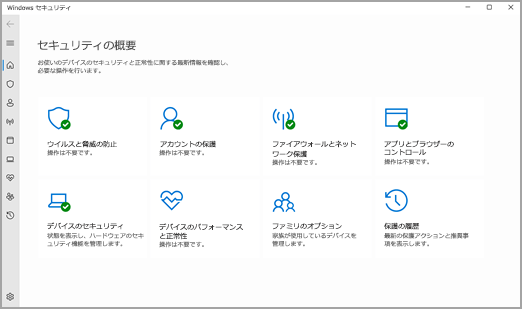
# Windowsセキュリティの基本設定: ウイルス対策とPC保護の方法
この記事では、Windowsセキュリティの基本設定について説明します。Windowsを使用する際には、ウイルスやマルウェアからの攻撃を防ぐために、適切な設定と対策が必要です。この記事では、Windowsセキュリティの基本設定として、ウイルスバスターのインストールと最新化、ファイアウォールの有効化、自動更新の設定、ユーザーアカウント制御(UAC)の設定、セキュリティアプリのインストールなどについて説明します。
Windowsセキュリティは、PCを守るために不可欠な要素です。ウイルスやマルウェアからPCを守るためには、適切な設定と対策が必要です。Microsoftセキュリティは、パソコンをウイルスやマルウェアから保護するために重要な役割を果たします。この記事では、Windowsセキュリティの基本設定について詳しく説明し、ウイルス対策とPC保護の方法について紹介します。
Windowsセキュリティの重要性
Windowsセキュリティは、PCを守るために不可欠な要素です。ウイルスやマルウェアからPCを守るためには、適切な設定と対策が必要です。# Windowsセキュリティの基本設定を実施することで、ウイルスやマルウェアからの攻撃を防ぐことができます。Microsoftセキュリティは、パソコンをウイルスやマルウェアから保護するために重要な役割を果たします。
ウイルスバスターのインストールと最新化は、Windowsセキュリティの基本設定のひとつです。ウイルスバスターは、PCに侵入したウイルスやマルウェアを検出して削除するソフトウェアです。ウイルスバスターを最新化することで、最新のウイルスやマルウェアに対応することができます。
ファイアウォールの有効化も、Windowsセキュリティの基本設定のひとつです。ファイアウォールは、PCへの不正アクセスを防ぐために、ネットワーク通信を制御するソフトウェアです。ファイアウォールを有効化することで、PCへの不正アクセスを防ぐことができます。
ウイルスバスターのインストールと最新化
ウイルスバスターのインストールと最新化は、Windowsセキュリティの基本設定として非常に重要です。ウイルスバスターは、PCをウイルスやマルウェアから守るために不可欠なソフトウェアです。ウイルスバスターをインストールすることで、PCをウイルスやマルウェアからの攻撃から守ることができます。
ウイルスバスターをインストールした後、定期的に最新化することが重要です。ウイルスバスターの最新化により、最新のウイルスやマルウェアに対する保護が可能になります。ウイルスバスターの最新化は、通常自動で行われますが、手動で最新化することも可能です。
ウイルスバスターのインストールと最新化は、Windowsセキュリティの基本設定として非常に重要です。ウイルスバスターをインストールし、定期的に最新化することで、PCをウイルスやマルウェアからの攻撃から守ることができます。
ファイアウォールの有効化と設定
ファイアウォールは、PCへの不正アクセスを防ぐために不可欠なセキュリティ機能です。ファイアウォールを有効にすることで、インターネットからの攻撃をブロックし、PCを保護することができます。Windowsには、ファイアウォール機能が標準で搭載されています。ファイアウォールを有効にするには、# Windowsの設定画面を開き、「更新とセキュリティ」を選択します。その後、「Windowsセキュリティ」を選択し、「ファイアウォールとネットワークの保護」をクリックします。ここで、ファイアウォールを有効にすることができます。
ファイアウォールの設定も重要です。ファイアウォールの設定画面では、許可するアプリケーションやポート番号を指定することができます。許可するアプリケーションを指定することで、信頼できるアプリケーションだけがインターネットにアクセスできるようになります。また、ポート番号を指定することで、特定のポート番号を使用するアプリケーションだけがインターネットにアクセスできるようになります。
ファイアウォールの有効化と設定は、PCを保護するために非常に重要です。ファイアウォールを有効にし、適切な設定を行うことで、PCをインターネットからの攻撃から保護することができます。
自動更新の設定と実施
自動更新の設定は、Windowsセキュリティを維持するために非常に重要です。Microsoftは定期的にセキュリティ更新プログラムをリリースしており、これらの更新プログラムは、既知のセキュリティの脆弱性を修正し、新しい脅威からPCを保護するのに役立ちます。自動更新を有効にすることで、最新のセキュリティ更新プログラムが自動的にダウンロードされ、インストールされます。
自動更新の設定は、Windowsの設定アプリから行うことができます。設定アプリを開き、「更新とセキュリティ」を選択し、「Windows Update」をクリックします。次に、「更新のオプション」をクリックし、「更新プログラムの自動ダウンロードとインストール」を有効にします。また、更新プログラムのインストールスケジュールを設定することもできます。
自動更新を有効にすることで、PCが常に最新のセキュリティ更新プログラムで保護されることが保証されます。これは、ウイルスやマルウェアからの攻撃を防ぐために非常に重要です。Microsoftは、自動更新を有効にすることを強く推奨しており、PCのセキュリティを維持するために不可欠な手段としています。
ユーザーアカウント制御(UAC)の設定
ユーザーアカウント制御(UAC)の設定は、Windowsセキュリティの基本設定のひとつです。UACは、管理者権限が必要な操作を実行する際に、ユーザーに確認を求める機能です。これにより、ウイルスやマルウェアが勝手にシステム設定を変更することを防ぐことができます。
UACの設定を有効にするには、コントロールパネルを開き、「ユーザーアカウント」と「ファミリーセーフティ」を選択します。次に、「ユーザーアカウント制御の設定」をクリックし、「通知の設定」を選択します。ここで、UACの通知レベルを設定できます。通知レベルを高く設定すると、より厳格な確認が行われます。
UACの設定を適切に設定することで、PCをウイルスやマルウェアから保護することができます。また、UACの通知が表示された場合、必ず確認を行い、不明な操作を許可しないようにすることが重要です。
セキュリティアプリのインストールと設定
セキュリティアプリのインストールは、PCをウイルスやマルウェアから守るために非常に重要です。セキュリティアプリは、ウイルスやマルウェアを検出して削除する機能を備えており、PCの安全性を確保するのに役立ちます。セキュリティアプリのインストール後、設定を適切に行う必要があります。例えば、ウイルス定義ファイルの自動更新を有効にしたり、スキャンを定期的に実行したりすることができます。
また、セキュリティアプリの設定においては、ファイアウォールの設定も重要です。ファイアウォールは、PCへの不正アクセスを防ぐために、ネットワークトラフィックを制御する機能を備えています。ファイアウォールの設定を適切に行うことで、PCへの不正アクセスを防ぐことができます。
セキュリティアプリのインストールと設定は、PCの安全性を確保するために非常に重要です。適切な設定を行うことで、ウイルスやマルウェアからの攻撃を防ぐことができます。
Windowsセキュリティの保護の設定
Windowsセキュリティの保護の設定は、PCをウイルスやマルウェアから守るために非常に重要です。Windowsセキュリティの保護の設定を適切に実施することで、PCの安全性を高めることができます。まず、ウイルスバスターのインストールと最新化が必要です。ウイルスバスターは、PCに侵入したウイルスやマルウェアを検出して削除するソフトウェアです。ウイルスバスターを最新化することで、最新のウイルスやマルウェアに対応することができます。
また、ファイアウォールの有効化も重要です。ファイアウォールは、PCへの不正アクセスを防ぐために、ネットワークとの通信を制御するソフトウェアです。ファイアウォールを有効化することで、PCへの不正アクセスを防ぐことができます。さらに、自動更新の設定も必要です。自動更新は、Windowsのセキュリティ更新プログラムを自動的にダウンロードしてインストールする機能です。自動更新を設定することで、Windowsのセキュリティを常に最新の状態に保つことができます。
ユーザーアカウント制御(UAC)の設定も重要です。UACは、PCの管理者権限を制御する機能です。UACを設定することで、PCの管理者権限を制限することができます。これにより、PCへの不正アクセスを防ぐことができます。最後に、セキュリティアプリのインストールも必要です。セキュリティアプリは、PCの安全性を高めるために、ウイルスやマルウェアを検出して削除するソフトウェアです。セキュリティアプリをインストールすることで、PCの安全性を高めることができます。
ウイルス対策の有効化と方法
ウイルス対策は、PCを守るために不可欠な要素です。ウイルスやマルウェアからPCを守るためには、適切な設定と対策が必要です。ウイルスバスターのインストールと最新化は、ウイルス対策の第一歩です。ウイルスバスターは、PCに侵入したウイルスやマルウェアを検出して削除するソフトウェアです。ウイルスバスターをインストールして最新化することで、ウイルスやマルウェアからの攻撃を防ぐことができます。
また、ファイアウォールの有効化も重要です。ファイアウォールは、PCへの不正アクセスを防ぐために、ネットワークとの通信を制御するシステムです。ファイアウォールを有効化することで、ウイルスやマルウェアがPCに侵入することを防ぐことができます。自動更新の設定も重要です。自動更新は、Windowsのセキュリティ更新プログラムを自動的にダウンロードしてインストールする機能です。自動更新を設定することで、Windowsのセキュリティを常に最新の状態に保つことができます。
ユーザーアカウント制御(UAC)の設定も重要です。UACは、PCへのアクセスを制御するシステムです。UACを設定することで、ウイルスやマルウェアがPCに侵入することを防ぐことができます。セキュリティアプリのインストールも重要です。セキュリティアプリは、PCのセキュリティを強化するソフトウェアです。セキュリティアプリをインストールすることで、ウイルスやマルウェアからの攻撃を防ぐことができます。
まとめ
Windowsセキュリティの基本設定は、PCを守るために不可欠な要素です。ウイルスやマルウェアからPCを守るためには、適切な設定と対策が必要です。基本的な設定として、ウイルスバスターのインストールと最新化、ファイアウォールの有効化、自動更新の設定、ユーザーアカウント制御(UAC)の設定、セキュリティアプリのインストールなどが挙げられます。これらの設定を実施することで、ウイルスやマルウェアからの攻撃を防ぐことができます。
また、Windowsセキュリティの保護の設定も重要です。Windowsセキュリティの保護機能を有効にすることで、PCをウイルスやマルウェアから保護することができます。さらに、ウィンドウズセキュリティの設定も重要です。ウィンドウズセキュリティの設定を適切に実施することで、PCを安全に保つことができます。
Windowsセキュリティでウイルス対策を有効にする方法も重要です。ウイルス対策を有効にすることで、PCをウイルスやマルウェアから保護することができます。Microsoftセキュリティは、パソコンをウイルスやマルウェアから保護するために重要な役割を果たします。Microsoftセキュリティの機能を適切に利用することで、PCを安全に保つことができます。
まとめ
Windowsセキュリティの基本設定は、PCを守るために不可欠な要素です。適切な設定と対策を実施することで、ウイルスやマルウェアからの攻撃を防ぐことができます。Windowsセキュリティの保護機能、ウィンドウズセキュリティの設定、ウイルス対策の有効化などが重要です。Microsoftセキュリティの機能を適切に利用することで、PCを安全に保つことができます。
よくある質問
Windowsセキュリティの基本設定とは何ですか?
Windowsセキュリティの基本設定とは、ウイルス対策やPC保護のために、Windowsに組み込まれているセキュリティ機能を有効にすることです。これには、Windows Defenderの有効化、ファイアウォールの設定、自動更新の有効化などが含まれます。これらの設定を行うことで、PCをマルウェアやハッキングなどの脅威から保護することができます。Windowsセキュリティの基本設定は、PCの安全性を確保するために非常に重要です。
Windows Defenderとは何ですか?
Windows Defenderは、マイクロソフトが提供するウイルス対策ソフトウェアです。これは、Windowsに組み込まれており、リアルタイム保護や定期的なスキャンを行うことができます。Windows Defenderは、ウイルスやマルウェアを検出して削除することができ、PCを保護するのに役立ちます。また、クラウドベースの保護機能もあり、最新の脅威からPCを保護することができます。
ファイアウォールとは何ですか?
ファイアウォールは、ネットワークへのアクセスを制限することで、PCをハッキングやマルウェアなどの脅威から保護する機能です。これは、Windows Defender ファイアウォールとしてWindowsに組み込まれており、受信や送信のトラフィックを制限することができます。ファイアウォールは、PCへの不正アクセスを防止するのに役立ち、PCの安全性を確保するために非常に重要です。
自動更新とは何ですか?
自動更新とは、Windows Updateが自動的にセキュリティ更新プログラムや機能更新プログラムをダウンロードしてインストールする機能です。これは、PCを最新の状態に保つことで、脆弱性を修正し、PCを保護するのに役立ちます。自動更新は、PCの安全性を確保するために非常に重要です。また、新しい機能やパフォーマンスの向上も自動更新によって提供されます。
コメントを残す
コメントを投稿するにはログインしてください。
関連ブログ記事