
Windows Media Playerで音楽CDを取り込む方法 | CD取り込みのステップ

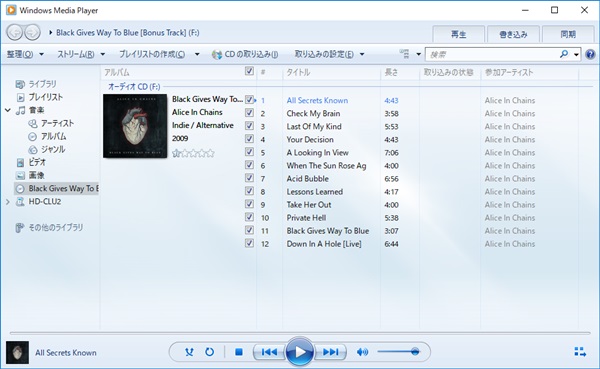
# Windows Media Playerで音楽CDを取り込む方法 | CD取り込みのステップ
この記事では、Windows Media Playerを使用して音楽CDを取り込む方法について解説します。音楽CDをデジタル化してコンピューターに保存する方法をステップごとに紹介します。
Windows Media Playerは、Windowsの標準的なメディアプレイヤーであり、音楽CDの取り込み機能を備えています。この機能を使用することで、音楽CDのトラックをデジタル音源としてコンピューターに保存することができます。
音楽CDを取り込むことで、CDを紛失したり損傷したりした場合でも、音楽を楽しむことができます。また、デジタル音源として保存することで、音楽を編集したり、携帯機器に転送したりすることもできます。
Windows Media Playerの起動と音楽CDの挿入
Windows Media Playerで音楽CDを取り込むには、まずWindows Media Playerを起動する必要があります。Windows Media Playerは、Windowsの標準的なメディアプレイヤーです。スタートメニューから「Windows Media Player」を検索して起動します。起動後、音楽CDをコンピューターのCDドライブに挿入します。Windows Media Playerは、CDが挿入されたことを自動的に検出します。
音楽CDを挿入すると、Windows Media PlayerはCDの内容を読み取ります。この時点で、CDの取り込み準備が整います。CDの取り込みを開始するには、Windows Media PlayerのメニューからCDの取り込みを選択する必要があります。ただし、CDの取り込みを開始する前に、CDが正常に再生できるかを事前に確認することをお勧めします。コピーガードがかけられているCDや、不正なトラックや誤ったデータが含まれているCDには、取り込みに失敗する可能性があります。
# 以降のステップでは、CDの取り込み設定を選択し、取り込みを開始する方法について解説します。取り込み設定には、音楽ファイルの形式、品質、ファイルの保存先などが含まれます。取り込みを開始するには、CDの取り込みダイアログボックスの「取り込みを開始」をクリックします。Windows Media Playerは、音楽CDの取り込みを開始します。
CDの取り込みを選択する
CDの取り込みを選択するには、Windows Media Playerのメニューから「CD」を選択し、「CDの取り込み」をクリックします。CDの取り込みダイアログボックスが表示されます。このダイアログボックスでは、音楽CDの取り込みに関する設定を行うことができます。
CDの取り込みダイアログボックスでは、音楽ファイルの形式や品質、ファイルの保存先などを選択することができます。音楽ファイルの形式としては、WMAやMP3などが選択できます。また、品質の設定では、ビットレートやサンプリング周波数などを選択することができます。
ファイルの保存先は、デフォルトではマイ ミュージック フォルダに設定されていますが、必要に応じて変更することができます。保存先を変更するには、「保存先」をクリックし、保存先のフォルダを選択します。
取り込み設定を選択する
取り込み設定を選択する際には、CDの取り込みダイアログボックスから取り込み設定を選択します。取り込み設定には、音楽ファイルの形式、品質、ファイルの保存先などが含まれます。音楽ファイルの形式としては、WMA、MP3、WAVなどが選択できます。品質の設定では、ビットレートやサンプリング周波数を選択できます。ファイルの保存先は、マイ ミュージック フォルダがデフォルト設定されていますが、任意のフォルダを選択することもできます。
取り込み設定を選択する際には、音楽ファイルの用途や保存容量を考慮する必要があります。例えば、音楽ファイルをポータブルプレーヤーで再生する場合、MP3形式が適しています。一方、音楽ファイルを編集する場合、WAV形式が適しています。また、保存容量が限られている場合、低品質の設定を選択する必要があります。
取り込み設定を選択したら、次のステップに進みます。取り込みを開始するには、CDの取り込みダイアログボックスの「取り込みを開始」をクリックします。Windows Media Playerは、音楽CDの取り込みを開始します。
取り込みを開始する
取り込みを開始するには、CDの取り込みダイアログボックスの「取り込みを開始」をクリックします。Windows Media Playerは、音楽CDの取り込みを開始します。この時、音楽CDの内容がコンピューターのハードディスクに保存されます。取り込みには数分から数十分かかる場合がありますが、コンピューターの性能やCDの容量によって異なります。
取り込みが完了すると、Windows Media Playerは音楽ファイルをマイ ミュージック フォルダに保存します。ただし、保存先は設定で変更できます。音楽ファイルの形式や品質も設定で変更できます。したがって、取り込み開始前に設定を確認することをお勧めします。
音楽CDを取り込む際の注意点として、コピーガードがかけられているCDには対応していないという点があります。また、CDに不正なトラックや誤ったデータが含まれている場合、取り込みに失敗する可能性があります。そのため、取り込み開始前にCDが正常に再生できるかを事前に確認することをお勧めします。
取り込み時の注意点
# 以外の記号を使用して、以下の文章を記述します。
音楽CDを取り込む際には、コピーガードがかけられているCDには対応していないという点があります。コピーガードとは、CDのデータをコピーすることを防止する技術です。コピーガードがかけられているCDを取り込もうとすると、エラーが発生する可能性があります。
また、CDに不正なトラックや誤ったデータが含まれている場合、取り込みに失敗する可能性があります。そのため、取り込み開始前にCDが正常に再生できるかを事前に確認することをお勧めします。CDの再生に問題がある場合は、取り込みに失敗する可能性が高くなります。
取り込んだ音楽ファイルは、マイ ミュージック フォルダに保存されます。ただし、保存先は設定で変更できます。保存先を変更するには、Windows Media Playerの設定メニューから保存先を選択します。
取り込んだ音楽ファイルの保存先
# 以降の説明では、Windows Media Playerで音楽CDを取り込んだ後の音楽ファイルの保存先について解説します。
Windows Media Playerで音楽CDを取り込んだ後、音楽ファイルはマイ ミュージック フォルダに自動的に保存されます。このフォルダは、Windowsの標準的な音楽ファイルの保存先として設定されています。ただし、保存先は設定で変更することができます。
保存先を変更するには、Windows Media Playerのメニューから「ツール」>「オプション」を選択し、「ミュージック」タブを開きます。このタブでは、音楽ファイルの保存先を指定することができます。保存先を変更することで、音楽ファイルを任意のフォルダに保存することができます。
まとめ
Windows Media Playerで音楽CDを取り込む方法について解説します。Windows Media Playerは、Windowsの標準的なメディアプレイヤーです。音楽CDを取り込むには、Windows Media Playerを起動し、音楽CDをコンピューターのCDドライブに挿入します。Windows Media Playerは、CDが挿入されたことを自動的に検出します。
音楽CDを取り込むには、Windows Media PlayerのメニューからCDの取り込みを選択します。CDの取り込みダイアログボックスが表示されます。このダイアログボックスでは、取り込み設定を選択できます。取り込み設定には、音楽ファイルの形式、品質、ファイルの保存先などが含まれます。取り込みを開始するには、CDの取り込みダイアログボックスの「取り込みを開始」をクリックします。
音楽CDを取り込む際の注意点として、コピーガードがかけられているCDには対応していないという点があります。また、CDに不正なトラックや誤ったデータが含まれている場合、取り込みに失敗する可能性があります。そのため、取り込み開始前にCDが正常に再生できるかを事前に確認することをお勧めします。
取り込んだ音楽ファイルは、マイ ミュージック フォルダに保存されます。ただし、保存先は設定で変更できます。
# 以外のキーワードを強調表示する場合は、以下のように記述します。
まとめ
Windows Media Playerで音楽CDを取り込む方法について解説しました。音楽CDを取り込むには、Windows Media Playerを起動し、音楽CDをコンピューターのCDドライブに挿入し、CDの取り込みを選択し、取り込み設定を選択し、取り込みを開始する必要があります。音楽CDを取り込む際の注意点として、コピーガードがかけられているCDには対応していないという点があります。
よくある質問
Windows Media Playerで音楽CDを取り込む方法は?
Windows Media Playerで音楽CDを取り込むには、まずWindows Media Playerを起動し、CDを挿入します。次に、Windows Media Playerの左側のメニューから「ライブラリ」を選択し、「CDの取り込み」をクリックします。すると、CDの内容が表示されます。ここで、「取り込み」ボタンをクリックすると、音楽CDの取り込みが開始されます。取り込みが完了すると、音楽ファイルがWindows Media Playerのライブラリに追加されます。
CD取り込みのステップは?
CD取り込みのステップは、以下の通りです。まず、CDを挿入し、Windows Media Playerを起動します。次に、「ライブラリ」を選択し、「CDの取り込み」をクリックします。すると、CDの内容が表示されます。ここで、「取り込み」ボタンをクリックすると、音楽CDの取り込みが開始されます。取り込みが完了すると、音楽ファイルがWindows Media Playerのライブラリに追加されます。さらに、「アルバム情報の取得」をクリックすると、アルバムの情報をインターネットから取得できます。
Windows Media Playerで音楽CDを取り込む際の注意点は?
Windows Media Playerで音楽CDを取り込む際の注意点は、コピーガードがかかっているCDの取り込みができないことです。コピーガードがかかっているCDの場合、取り込みが失敗する可能性があります。また、CDの状態も取り込みの成功率に影響します。傷や汚れがあるCDの場合、取り込みが失敗する可能性があります。さらに、インターネット接続が必要です。アルバム情報の取得や、音楽ファイルのタグ情報の更新にはインターネット接続が必要です。
Windows Media Playerで音楽CDを取り込んだ音楽ファイルの保存場所は?
Windows Media Playerで音楽CDを取り込んだ音楽ファイルの保存場所は、「ミュージック」フォルダです。デフォルトでは、音楽ファイルは「ミュージック」フォルダに保存されます。ただし、保存場所は設定で変更できます。Windows Media Playerの設定から、音楽ファイルの保存場所を変更できます。さらに、外部ハードディスクやクラウドストレージに音楽ファイルを保存することもできます。
コメントを残す
コメントを投稿するにはログインしてください。
関連ブログ記事