
WindowsでMACアドレスを確認する方法 – コマンドとGUIの2つの方法

# WindowsでMACアドレスを確認する方法について説明します。この記事では、WindowsでMACアドレスを確認するための2つの方法、コマンドラインとGUIについて紹介します。MACアドレスは、ネットワークインターフェイスに割り当てられた一意の識別子であり、ネットワーク上で通信するために使用されます。
MACアドレスの確認は、ネットワークのトラブルシューティングやセキュリティ設定に必要な場合があります。たとえば、ネットワーク接続が不安定な場合や、不正なアクセスを防止するためにMACアドレスを確認する必要があります。この記事では、WindowsでMACアドレスを確認するための手順を詳しく説明します。
この記事を読むことで、WindowsでMACアドレスを確認する方法を理解し、ネットワークのトラブルシューティングやセキュリティ設定に役立てることができます。
MACアドレスとは何か
MACアドレスとは、ネットワークインターフェイスに割り当てられた一意の識別子です。MACアドレスは、ネットワーク上で通信するために使用され、各デバイスに固有のアドレスが割り当てられます。MACアドレスは、イーサネットやWi-Fiなどのネットワークインターフェイスで使用され、データの送受信時にデバイスを識別するために使用されます。
MACアドレスは、通常48ビットの長さで、16進数で表されます。MACアドレスは、ネットワークインターフェイスカード(NIC)やルーターなどのネットワークデバイスに固有のものであり、変更することはできません。MACアドレスは、ネットワークのトラブルシューティングやセキュリティ設定に必要な場合があります。
MACアドレスを確認する方法は、WindowsではコマンドラインとGUIの2つがあります。この記事では、WindowsでMACアドレスを確認する方法について説明します。
WindowsでMACアドレスを確認する方法
WindowsでMACアドレスを確認する方法は、主に2つの方法があります。# コマンドラインとGUIの2つの方法です。MACアドレスは、ネットワークインターフェイスに割り当てられた一意の識別子であり、ネットワーク上で通信するために使用されます。
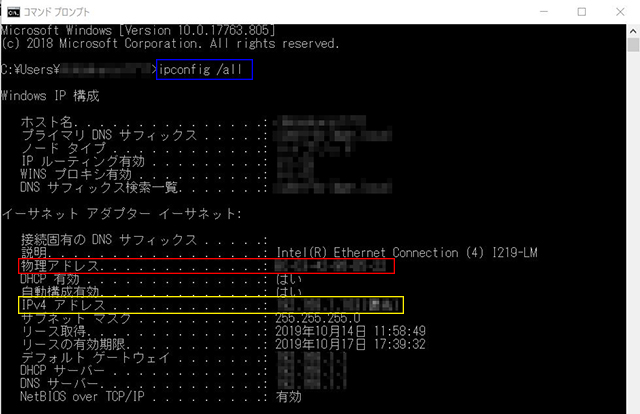
コマンドラインでは、コマンドプロンプトを起動し、「ipconfig /all」と入力してMACアドレスを確認できます。この方法は、ネットワークのトラブルシューティングやセキュリティ設定に必要な場合があります。コマンドプロンプトを起動するには、Windowsキー + Rキーを押して「cmd」と入力し、Enterキーを押します。
GUIでは、ネットワークと共有センターにアクセスし、アダプターの設定の変更をクリックし、ステータスをクリックするとMACアドレスが表示されます。この方法は、ネットワークの設定を変更したり、ネットワークの接続を確認したりする場合に便利です。ネットワークと共有センターにアクセスするには、コントロールパネルを開き、「ネットワークと共有センター」をクリックします。
コマンドラインでMACアドレスを確認する方法
# 以外の記号を使用します。コマンドラインでMACアドレスを確認するには、コマンドプロンプトを起動する必要があります。コマンドプロンプトは、Windowsのスタートメニューから「cmd」と入力して検索することで起動できます。コマンドプロンプトが起動したら、「ipconfig /all」と入力し、Enterキーを押してください。これにより、ネットワークインターフェイスの詳細情報が表示されます。
表示された情報の中に、MACアドレスが含まれています。MACアドレスは、「物理アドレス」という項目に表示されます。MACアドレスは、ネットワークインターフェイスに割り当てられた一意の識別子であり、ネットワーク上で通信するために使用されます。MACアドレスの確認は、ネットワークのトラブルシューティングやセキュリティ設定に必要な場合があります。
コマンドラインでMACアドレスを確認する方法は、簡単かつ迅速です。ただし、コマンドプロンプトを使用するには、基本的なコマンドの知識が必要です。コマンドプロンプトを使用することに慣れていない場合は、GUIでMACアドレスを確認する方法を使用することもできます。
GUIでMACアドレスを確認する方法
GUIでMACアドレスを確認するには、ネットワークと共有センターにアクセスする必要があります。まず、スタートメニューを開き、「ネットワークと共有センター」と入力して検索します。検索結果から「ネットワークと共有センター」をクリックして開きます。
ネットワークと共有センターが開いたら、「アダプターの設定の変更」をクリックします。これで、ネットワーク接続の一覧が表示されます。MACアドレスを確認したいネットワーク接続を選択し、「ステータス」をクリックします。
ステータスウィンドウが開いたら、「詳細」をクリックします。ここで、# 以外のネットワークインターフェイスの詳細情報が表示されます。MACアドレスは、「物理アドレス」という項目に表示されています。この項目の値が、ネットワークインターフェイスに割り当てられたMACアドレスです。
MACアドレスの確認が必要な場合
MACアドレスの確認は、ネットワークのトラブルシューティングやセキュリティ設定に必要な場合があります。たとえば、ネットワーク接続が不安定な場合や、特定のデバイスがネットワークに接続できない場合、MACアドレスの確認が必要になることがあります。また、ネットワークのセキュリティ設定で、特定のMACアドレスのみを許可する場合も、MACアドレスの確認が必要です。
MACアドレスは、ネットワークインターフェイスに割り当てられた一意の識別子であり、ネットワーク上で通信するために使用されます。したがって、MACアドレスの確認は、ネットワークの問題を解決するために非常に重要です。MACアドレスの確認方法は、コマンドラインとGUIの2つがあります。次の節では、これらの方法について詳しく説明します。
まとめ
WindowsでMACアドレスを確認する方法は、主に2つの方法があります。コマンドラインとGUIの方法です。MACアドレスは、ネットワークインターフェイスに割り当てられた一意の識別子であり、ネットワーク上で通信するために使用されます。
MACアドレスを確認するには、コマンドラインを使用する方法があります。コマンドプロンプトを起動し、「# ipconfig /all」と入力してMACアドレスを確認できます。この方法は、ネットワークのトラブルシューティングやセキュリティ設定に必要な場合があります。
一方、GUIを使用する方法もあります。ネットワークと共有センターにアクセスし、アダプターの設定の変更をクリックし、ステータスをクリックするとMACアドレスが表示されます。この方法は、ネットワークの設定を変更する必要がある場合に便利です。
MACアドレスの確認は、ネットワークのトラブルシューティングやセキュリティ設定に必要な場合があります。したがって、MACアドレスを確認する方法を知っておくことは重要です。
まとめ
WindowsでMACアドレスを確認する方法は、コマンドラインとGUIの2つの方法があります。MACアドレスは、ネットワークインターフェイスに割り当てられた一意の識別子であり、ネットワーク上で通信するために使用されます。MACアドレスの確認は、ネットワークのトラブルシューティングやセキュリティ設定に必要な場合があります。
よくある質問
WindowsでMACアドレスを確認する方法は何ですか?
WindowsでMACアドレスを確認する方法は、コマンドプロンプトとGUIの2つの方法があります。コマンドプロンプトを使用する方法は、コマンドプロンプトを開き、ipconfig /allコマンドを入力します。これにより、ネットワークアダプターの詳細情報が表示され、MACアドレスが確認できます。GUIを使用する方法は、デバイスマネージャーを開き、ネットワークアダプターのプロパティを表示します。ここで、詳細タブを選択し、MACアドレスが確認できます。
MACアドレスを確認するコマンドは何ですか?
MACアドレスを確認するコマンドは、ipconfig /allです。このコマンドをコマンドプロンプトに入力すると、ネットワークアダプターの詳細情報が表示され、MACアドレスが確認できます。また、getmacコマンドも使用できます。このコマンドは、MACアドレスのみを表示します。
WindowsでMACアドレスを変更することはできますか?
WindowsでMACアドレスを変更することは、一部のネットワークアダプターで可能です。ただし、MACアドレスを変更するには、管理者権限が必要です。また、MACアドレスを変更すると、ネットワーク接続に問題が発生する可能性があります。したがって、MACアドレスを変更する前に、十分に検討する必要があります。
MACアドレスを確認する必要があるのはなぜですか?
MACアドレスを確認する必要があるのは、ネットワークのセキュリティを確保するためです。MACアドレスを確認することで、ネットワークに接続されているデバイスを特定し、不正アクセスを防止できます。また、MACアドレスを確認することで、ネットワークのトラブルシューティングを行うこともできます。
コメントを残す
コメントを投稿するにはログインしてください。
関連ブログ記事