
Windows Touch:直感的なタッチ操作の魅力と設定方法を解説

# Windows Touch:直感的なタッチ操作の魅力と設定方法を解説
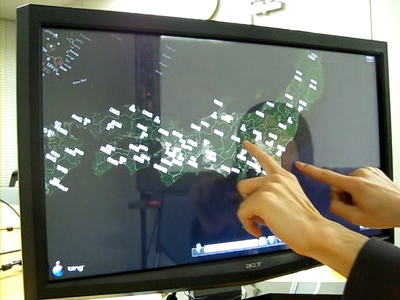
この記事では、Windows搭載のデバイスで利用できるタッチ機能であるWindows Touchについて解説します。Windows Touchは、指やペンを使って画面を直接操作できるため、直感的な操作が可能になります。Windows Touchの魅力と設定方法について詳しく見ていきましょう。
Windows Touchでは、画面のスクロール、アプリの起動と切り替え、拡大・縮小、ドラッグアンドドロップ、描画など、様々な操作が可能です。Windows Touch対応のデバイスには、タブレットPC、2-in-1 PC、タッチスクリーン搭載のデスクトップPC、タッチスクリーン搭載のスマートフォンなどがあります。
この記事では、Windows Touchの利点や設定方法について詳しく解説します。Windows Touchの直感的な操作や効率的な操作方法について学び、Windows搭載のデバイスをより使いやすくする方法を探ります。
Windows Touchとは
Windows Touchは、Windows搭載のデバイスで利用できるタッチ機能です。指やペンを使って画面を直接操作できるため、直感的な操作が可能になります。Windows Touchでは、画面のスクロール、アプリの起動と切り替え、拡大・縮小、ドラッグアンドドロップ、描画など、様々な操作が可能です。Windows Touch対応のデバイスには、タブレットPC、2-in-1 PC、タッチスクリーン搭載のデスクトップPC、タッチスクリーン搭載のスマートフォンなどがあります。
Windows Touchの利点は、直感的で使いやすい操作が可能であることです。従来のキーボードやマウスを使用するよりも、直感的に操作できるため、効率的な操作が可能になります。また、クリエイティブな作業に最適です。タッチスクリーンを使用することで、より直感的に作業ができるため、デザインやイラストレーションなどのクリエイティブな作業に最適です。
さらに、Windows Touchはモバイルデバイスとの親和性が高いです。タブレットPCやスマートフォンなどのモバイルデバイスでは、タッチスクリーンが標準装備されています。Windows Touchを使用することで、これらのデバイスとの親和性が高まり、よりシームレスな操作が可能になります。
Windows Touchの主な機能
Windows Touchは、Windows搭載のデバイスで利用できるタッチ機能です。指やペンを使って画面を直接操作できるため、直感的な操作が可能になります。Windows Touchでは、画面のスクロール、アプリの起動と切り替え、拡大・縮小、ドラッグアンドドロップ、描画など、様々な操作が可能です。
この機能は、タブレットPC、2-in-1 PC、タッチスクリーン搭載のデスクトップPC、タッチスクリーン搭載のスマートフォンなど、Windows搭載のデバイスで利用できます。Windows Touchの主な機能は、直感的な操作を可能にすることで、ユーザーがデバイスをより使いやすくすることを目的としています。
また、Windows Touchは、クリエイティブな作業に最適です。ペンや指を使って、自由に描画や編集が可能になります。さらに、モバイルデバイスとの親和性も高く、外出先でもデバイスを利用することができます。
Windows Touchの利点
Windows Touchの利点は、直感的で使いやすい操作が可能になることです。指やペンを使って画面を直接操作できるため、ユーザーは直感的に操作を行うことができます。これにより、操作の効率が向上し、ユーザーのストレスが軽減されます。
また、Windows Touchはクリエイティブな作業に最適です。タッチスクリーンを使用することで、ユーザーはより直感的にグラフィックやイラストを描くことができます。また、ペンや指を使って手書きのメモを取ることもできます。これにより、ユーザーはより自由に創造性を発揮することができます。
さらに、Windows Touchはモバイルデバイスとの親和性が高いです。タブレットPCや2-in-1 PCなどのモバイルデバイスでは、タッチスクリーンが標準装備されています。したがって、ユーザーはモバイルデバイスを使用して、どこでもWindows Touchの機能を利用することができます。
Windows Touchの設定方法
Windows Touchの設定は、設定アプリから行うことができます。設定アプリを開くには、スタートメニューから「設定」を選択するか、キーボードのWindowsキー + Iキーを押します。設定アプリが開いたら、「デバイス」を選択し、「タッチパッド」または「ペンとタッチ」セクションに移動します。
ここでは、タッチ操作の設定を変更することができます。たとえば、タッチ操作の感度を調整したり、ジェスチャーをカスタマイズしたりすることができます。また、ペンやタッチパッドの設定も変更することができます。ペンの場合、線幅や色を変更することができます。タッチパッドの場合、タッチパッドの感度やスクロールの方向を変更することができます。
設定アプリでは、タッチ操作の詳細設定も行うことができます。たとえば、タッチ操作の速度や加速度を調整したり、タッチ操作の認識範囲を変更したりすることができます。これらの設定を変更することで、Windows Touchの操作性を自分に合うようにカスタマイズすることができます。
Windows Touchの活用例
Windows Touchを搭載したデバイスでは、直感的なタッチ操作を利用して、さまざまな作業を効率的に行うことができます。たとえば、ペンや指を使ってメモを取ったり、写真を編集したり、プレゼンテーションを作成したりすることができます。また、タッチスクリーン搭載のデバイスでは、キーボードやマウスを使用せずに、直感的に操作を行うことができます。
このような直感的な操作は、クリエイティブな作業に最適です。たとえば、グラフィックデザイナーは、ペンや指を使って直接画面上でデザインを作成することができます。また、写真家は、タッチスクリーン搭載のデバイスを使って、写真を編集したり、加工したりすることができます。
さらに、Windows Touchを搭載したデバイスは、モバイルデバイスとの親和性が高いため、外出先でも作業を行うことができます。たとえば、タブレットPCや2-in-1 PCを使って、外出先でプレゼンテーションを作成したり、メモを取ったりすることができます。
まとめ
Windows Touchは、Windows搭載のデバイスで利用できるタッチ機能です。指やペンを使って画面を直接操作できるため、直感的な操作が可能になります。Windows Touchでは、画面のスクロール、アプリの起動と切り替え、拡大・縮小、ドラッグアンドドロップ、描画など、様々な操作が可能です。
Windows Touch対応のデバイスには、タブレットPC、2-in-1 PC、タッチスクリーン搭載のデスクトップPC、タッチスクリーン搭載のスマートフォンなどがあります。これらのデバイスでは、Windows Touchを利用して直感的な操作を実現することができます。
Windows Touchの利点には、直感的で使いやすい操作、効率的な操作が可能、クリエイティブな作業に最適、モバイルデバイスとの親和性が高いなどがあります。これらの利点により、Windows Touchは、多くのユーザーに支持されています。
Windows Touchの設定は、設定アプリから行うことができます。設定アプリでは、タッチ操作の設定、ジェスチャーの設定、タッチスクリーンの設定など、様々な設定が可能です。これらの設定を利用して、Windows Touchをカスタマイズすることができます。
まとめ
Windows Touchは、直感的なタッチ操作を実現する機能です。Windows搭載のデバイスで利用できるため、多くのユーザーに支持されています。Windows Touchの設定は、設定アプリから行うことができます。
よくある質問
Windows Touch を使用するには、どのようなハードウェアが必要ですか?
Windows Touch を使用するには、タッチパネル または タッチパッド が搭載されたデバイスが必要です。タッチパネルは、ディスプレイに直接タッチして操作することができます。タッチパッドは、ノートパソコンのパームレストに搭載されているタッチセンサーで、指で操作することができます。Windows 10 以降のバージョンでは、タッチパネルやタッチパッドのサポートが標準で搭載されています。
Windows Touch の設定方法を教えてください。
Windows Touch の設定は、設定アプリ から行うことができます。設定アプリを開き、デバイス セクションに移動します。次に、タッチパッド または タッチパネル の設定項目を選択し、各項目の設定を変更することができます。たとえば、タッチパッドの感度を調整したり、タッチパネルのジェスチャーをカスタマイズしたりすることができます。
Windows Touch でサポートされているジェスチャーを教えてください。
Windows Touch では、さまざまなジェスチャーがサポートされています。たとえば、タップ でアイテムを選択したり、スワイプ でページをスクロールしたり、ピンチ でズームイン/ズームアウトしたりすることができます。また、3 本指のタップ でコンテキストメニューを開いたり、4 本指のスワイプ でアプリを切り替えたりすることもできます。
Windows Touch を使用する利点を教えてください。
Windows Touch を使用する利点は、直感的な操作が可能になることです。タッチ操作 により、キーボードやマウスを使用せずに、直感的に操作することができます。また、ジェスチャー を使用することで、より直感的な操作が可能になります。さらに、Windows Touch は、タブレットモード での使用にも適しており、よりモバイルな使用が可能になります。
コメントを残す
コメントを投稿するにはログインしてください。
関連ブログ記事