
Windows ディスプレイの明るさ調整:目に優しい設定方法と省エネ効果

# Windows ディスプレイの明るさ調整 について解説します。この記事では、Windows ディスプレイの明るさを調整する方法と、その効果について詳しく説明します。目に優しい設定方法や省エネ効果など、Windows ディスプレイの明るさ調整に関するさまざまな側面を探ります。
Windows ディスプレイの明るさを調整することは、目の疲れを軽減し、快適な作業環境を実現するために非常に重要です。ディスプレイの明るさは、タスクバーの通知領域から簡単に調整できます。また、Windows には明るさ自動調整機能やナイトライト機能が搭載されており、これらの機能を有効にすることで、目の疲れを軽減し、ディスプレイの消費電力を削減することができます。
この記事では、Windows ディスプレイの明るさ調整に関するさまざまな方法や機能について詳しく説明します。目に優しい設定方法や省エネ効果など、Windows ディスプレイの明るさ調整に関するさまざまな側面を探ります。
Windows ディスプレイの明るさを調整する方法
Windows ディスプレイの明るさを調整することで、目の疲れを軽減し、快適な作業環境を実現できます。ディスプレイの明るさは、タスクバーの通知領域から簡単に調整できます。通知領域のスライダーを使用して、ディスプレイの明るさを調整することができます。また、キーボードのショートカットキーを使用して、ディスプレイの明るさを調整することもできます。
ディスプレイの明るさを調整することで、目の疲れを軽減することができます。長時間にわたってディスプレイを見ていると、目の疲れが蓄積し、頭痛や眼精疲労などの症状が発生することがあります。ディスプレイの明るさを調整することで、これらの症状を軽減することができます。
また、ディスプレイの明るさを調整することで、省エネ効果も実現できます。ディスプレイの明るさを下げることで、ディスプレイの消費電力を削減することができます。これは、バッテリー駆動のノートパソコンなど、電源が限られているデバイスでは特に重要です。
ディスプレイの明るさ自動調整機能の使用
ディスプレイの明るさ自動調整機能は、周囲の明るさに応じてディスプレイの明るさを自動的に調整します。この機能を有効にすることで、目の疲れを軽減し、ディスプレイの消費電力を削減することができます。ディスプレイの明るさ自動調整機能は、Windows の設定アプリから簡単に有効にすることができます。
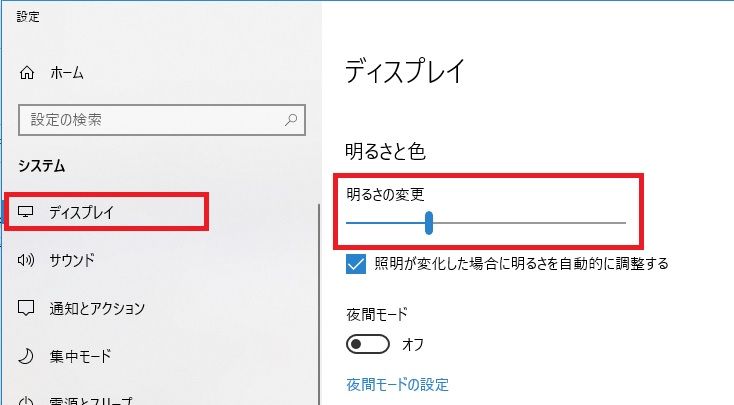
ディスプレイの明るさ自動調整機能を有効にするには、# 設定アプリを開き、システムの設定を選択します。次に、ディスプレイの設定を選択し、明るさの自動調整を有効にします。明るさの自動調整を有効にすると、ディスプレイの明るさは周囲の明るさに応じて自動的に調整されます。
ディスプレイの明るさ自動調整機能は、ナイトライト機能と組み合わせて使用することもできます。ナイトライト機能は、ディスプレイの色温度を調整して、目の疲れを軽減します。ナイトライト機能を有効にすることで、ディスプレイの明るさ自動調整機能と合わせて、目の疲れを軽減し、ディスプレイの消費電力を削減することができます。
ナイトライト機能の使用と設定
ナイトライト機能は、ディスプレイの色温度を自動的に調整し、目の疲れを軽減する機能です。夜間や暗い環境で作業する場合に特に効果的です。ナイトライト機能を有効にするには、設定アプリを開き、# ディスプレイの設定画面に移動します。ここで、ナイトライトのスイッチをオンにすると、ディスプレイの色温度が自動的に調整されます。
ナイトライト機能の設定では、色温度の調整範囲やスケジュールの設定も可能です。色温度の調整範囲を広くとると、ディスプレイの色がより暖かくなるため、目の疲れを軽減する効果が高まります。また、スケジュールの設定により、ナイトライト機能を特定の時間帯にのみ有効にすることもできます。
ナイトライト機能を使用することで、目の疲れを軽減し、快適な作業環境を実現できます。また、ディスプレイの消費電力を削減する効果もあり、省エネに役立ちます。
ディスプレイの色温度とテキストの設定を調整する
ディスプレイの色温度とテキストの設定を調整することで、目の疲れを軽減し、快適な作業環境を実現できます。ディスプレイの色温度は、青色光の量を調整することで、目の疲れを軽減することができます。一般的に、青色光は目に刺激を与えることが知られており、長時間の作業で目が疲れる原因の一つとなっています。
ディスプレイの色温度を調整するには、ディスプレイの設定メニューから色温度を調整することができます。また、Windows にはナイトライト機能が搭載されており、これを有効にすることで、ディスプレイの色温度を自動的に調整することができます。ナイトライト機能は、日没から日出までの時間帯にディスプレイの色温度を調整し、目の疲れを軽減することができます。
テキストの設定も、目の疲れを軽減するために重要です。テキストのサイズやフォントを変更することで、読みやすさを向上させることができます。一般的に、明朝体やゴシック体などのフォントは読みやすく、目の疲れを軽減することができます。また、テキストのサイズを大きくすることで、読みやすさを向上させることができます。
省エネ効果とディスプレイの消費電力削減
ディスプレイの明るさを調整することで、省エネ効果を実現することができます。ディスプレイの消費電力は、明るさに比例して増加します。したがって、ディスプレイの明るさを下げることで、消費電力を削減することができます。特に、ノートパソコンやモバイルデバイスでは、ディスプレイの消費電力がバッテリーの寿命に大きく影響します。
ディスプレイの明るさを下げることで、省エネ効果を実現することができますが、画面の視認性が低下する可能性があります。ただし、Windows には、ディスプレイの明るさを自動調整する機能が搭載されており、この機能を有効にすることで、明るさを下げながらも視認性を維持することができます。
また、ディスプレイの色温度を調整することで、省エネ効果を実現することができます。色温度を調整することで、ディスプレイの消費電力を削減することができます。特に、ナイトライト機能を有効にすることで、ディスプレイの色温度を自動調整し、省エネ効果を実現することができます。
まとめ
# Windows ディスプレイの明るさ調整:目に優しい設定方法と省エネ効果
Windows ディスプレイの明るさを調整することで、目の疲れを軽減し、快適な作業環境を実現できます。ディスプレイの明るさは、タスクバーの通知領域から簡単に調整できます。また、Windows には明るさ自動調整機能やナイトライト機能が搭載されており、これらの機能を有効にすることで、目の疲れを軽減し、ディスプレイの消費電力を削減することができます。
ディスプレイの明るさを調整する方法は、タスクバーの通知領域にあるディスプレイのアイコンをクリックし、スライダーを操作することで行うことができます。また、Windows の設定アプリからもディスプレイの明るさを調整することができます。設定アプリを開き、システムの設定を選択し、ディスプレイの設定を選択することで、ディスプレイの明るさを調整することができます。
ディスプレイの明るさを調整することで、目の疲れを軽減し、快適な作業環境を実現できます。また、ディスプレイの消費電力を削減することで、省エネ効果も期待できます。さらに、ディスプレイの色温度を調整したり、テキストのサイズやフォントを変更したりすることで、目に優しい設定にすることができます。
まとめ
Windows ディスプレイの明るさを調整することで、目の疲れを軽減し、快適な作業環境を実現できます。また、ディスプレイの消費電力を削減することで、省エネ効果も期待できます。ディスプレイの明るさを調整する方法は簡単であり、タスクバーの通知領域から行うことができます。
よくある質問
Windows ディスプレイの明るさを調整する方法は?
Windows ディスプレイの明るさを調整する方法は、設定アプリやモビリティセンター、ディスプレイ設定などから行うことができます。設定アプリから行う場合は、「設定」を起動し、「システム」を選択して、「ディスプレイ」をクリックします。次に、「明るさと色」を選択し、「明るさの変更」をクリックして、スライダーを操作して明るさを調整します。モビリティセンターから行う場合は、「モビリティセンター」を起動し、「明るさ」をクリックして、スライダーを操作して明るさを調整します。
ディスプレイの明るさを下げることでどのような省エネ効果が期待できるか?
ディスプレイの明るさを下げることで、省エネ効果が期待できます。ディスプレイの明るさを下げることで、消費電力が減り、バッテリーの持ち時間が延びます。また、発熱も減り、機器の寿命が延びることも期待できます。特に、ノートパソコンなどのモバイル機器では、ディスプレイの明るさを下げることで、バッテリーの持ち時間を大幅に延ばすことができます。
目に優しいディスプレイ設定とは何か?
目に優しいディスプレイ設定とは、ブルーライトを減らしたり、明るさを調整したりすることで、眼精疲労を軽減する設定です。ブルーライトは、睡眠障害や眼精疲労の原因となることが知られています。目に優しいディスプレイ設定を行うことで、眼精疲労を軽減し、快適な作業が可能になります。
自動でディスプレイの明るさを調整する方法は?
自動でディスプレイの明るさを調整する方法は、環境光センサーを使用する方法や、スケジュールを設定する方法などがあります。環境光センサーを使用する方法では、環境光センサーが周囲の光を検知し、ディスプレイの明るさを自動で調整します。スケジュールを設定する方法では、特定の時間にディスプレイの明るさを自動で調整します。
コメントを残す
コメントを投稿するにはログインしてください。
関連ブログ記事